
The Tool Desk
Outbyte Driver Updater FREEFix the driver behind crashes, sound loss and screen glitchesFind Drivers →Outbyte PC Repair FREEClear out junk files and repair common Windows errorsFree Scan →पहले पता करें कि आवाज़ सचमुच लाइव स्ट्रीम में बंद है या केवल आपके स्थानीय मॉनिटर में नहीं सुनाई दे रही। किसी दूसरे ऑपरेटर या भरोसेमंद दर्शक से अलग डिवाइस पर स्ट्रीम जाँचने को कहें; फिर OBS Audio Mixer में उस स्रोत का मीटर देखें जब उससे आवाज़ आनी चाहिए। इसके बाद सिग्नल-पथ को डिवाइस से OBS और फिर लाइव आउटपुट तक क्रम से जाँचें—बिना पहले से किसी एक खराबी को मानकर।
पहले तय करें कि आवाज़ कहाँ गायब है
स्थानीय हेडफ़ोन या स्पीकर में न सुनाई देना और दर्शकों को लाइव आउटपुट में आवाज़ न मिलना अलग लक्षण हैं। यदि संभव हो तो दूसरा ऑपरेटर या भरोसेमंद दर्शक सार्वजनिक स्ट्रीम को अलग डिवाइस पर जाँचे। YouTube अपनी लाइव स्ट्रीमिंग टिप्स में ऑडियो और वीडियो की लगातार निगरानी तथा मोबाइल पर लाइव स्ट्रीम जाँचने की सलाह देता है। निजी जानकारी स्क्रीन पर दिखाने से बचें। केवल ऑडियो ठीक करने के लिए बच्चों के दर्शक-वर्ग की सेटिंग न बदलें।
जाँच करते समय ऐसी सामग्री चलाएँ या बोलें जिससे संबंधित स्रोत से आवाज़ आनी चाहिए। प्लेबैक के बीच का स्वाभाविक मौन, अपने-आप में खराबी का प्रमाण नहीं है।
OBS Audio Mixer में स्रोत का मीटर जाँचें
- OBS में Audio Mixer खोलें और उस माइक्रोफ़ोन, डेस्कटॉप ऑडियो या मीडिया स्रोत की पंक्ति पहचानें जिससे आवाज़ अपेक्षित है।
- स्रोत सक्रिय होने पर मीटर देखें। क्या स्तर बदलता है? साथ ही स्पीकर/म्यूट नियंत्रण देखें कि स्रोत म्यूट तो नहीं है।
- लक्षण नोट करें: मीटर स्थिर है, मीटर चलता है लेकिन आप नहीं सुनते, या मीटर चलता है पर दर्शक लाइव स्ट्रीम नहीं सुनते। अगला कदम इसी अंतर पर निर्भर करता है।
OBS Project के Audio Mixer Technical Details के अनुसार, संकेतक गायब होने का अर्थ है कि उस बिंदु पर OBS की ओर ऑडियो सिग्नल नहीं आ रहा। इससे यह पता नहीं चलता कि कारण क्या है: ऑडियो उस समय उपलब्ध न होना या इंटरफ़ेस का डिस्कनेक्ट होना संभावित कारणों में हैं। फ़िल्टर भी मीटर के संकेत को प्रभावित कर सकते हैं।
Windows Errors? Fix Them Before They Spread
Repair common Windows errors and clear accumulated junk for a smoother, more stable PC - no reinstall needed.Free scan · no reinstallOutdated Drivers Are Slowing You Down
One free scan finds every outdated or missing driver and matches the right update for your exact hardware.Free scan · exact hardware match#1 Best Overall
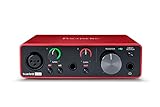
- Pro performance with great pre-amps - Achieve a brighter recording thanks to the high performing mic pre-amps of the Scarlett 3rd Gen. A switchable Air mode will add extra clarity to your acoustic instruments when recording with your Solo 3rd Gen
- Get the perfect guitar and vocal take with - With two high-headroom instrument inputs to plug in your guitar or bass so that they shine through. Capture your voice and instruments without any unwanted clipping or distortion thanks to our Gain Halos
- Studio quality recording for your music & podcasts - Achieve pro sounding recordings with Scarlett 3rd Gen’s high-performance converters enabling you to record and mix at up to 24-bit/192kHz. Your recordings will retain all of their sonic qualities
- Low-noise for crystal clear listening - 2 low-noise balanced outputs provide clean audio playback with 3rd Gen. Hear all the nuances of your tracks or music from Spotify, Apple & Amazon Music. Plug-in headphones for private listening in high-fidelity
- Everything in the box: Includes Pro Tools Intro+, Ableton Live Lite, Cubase LE, and Hitmaker Expansion: a suite of essential effects, powerful software instruments, and easy-to-use mastering tools
अगर स्रोत का मीटर नहीं चलता: सिग्नल-पथ ऊपर से जाँचें
स्रोत या डिवाइस से शुरू करें, फिर ऑपरेटिंग सिस्टम और OBS तक बढ़ें। एक बार में एक बदलाव करें, ताकि यह स्पष्ट रहे कि कौन-सा कदम असरदार हुआ।
माइक्रोफ़ोन या ऑडियो इंटरफ़ेस
- माइक्रोफ़ोन और इंटरफ़ेस का पावर, केबल और कनेक्शन जाँचें; ज़रूरत हो तो कनेक्टर को सुरक्षित रूप से दोबारा लगाएँ।
- माइक्रोफ़ोन या इंटरफ़ेस पर मौजूद हार्डवेयर mute और gain नियंत्रण देखें।
- यदि इंटरफ़ेस हाल में डिस्कनेक्ट हुआ है, तो जाँचें कि कंप्यूटर उसे पहचान रहा है और वह सही इनपुट से जुड़ा है।
केवल तब USB audio interface बदलने पर विचार करें जब जाँच से इंटरफ़ेस में खराबी या बार-बार अस्थिर डिस्कनेक्शन का संकेत मिले। नया इंटरफ़ेस गलत mute, ऑपरेटिंग-सिस्टम चयन, OBS routing या फ़िल्टर की समस्या ठीक नहीं करेगा। कोई मॉडल चुनने से पहले अपने माइक्रोफ़ोन का इनपुट प्रकार, कंप्यूटर के साथ संगतता, ड्राइवर/सपोर्ट और वारंटी या वापसी की शर्तें मिलाएँ।
Rank #2

- The new generation of the songwriter's interface: Plug in your mic and guitar and let Scarlett Solo 4th Gen bring big studio sound to wherever you make music
- Studio-quality sound: With a huge 120dB dynamic range, the newest generation of Scarlett uses the same converters as Focusrite’s flagship interfaces, found in the world's biggest studios
- Find your signature sound: Scarlett 4th Gen's improved Air mode lifts vocals and guitars to the front of the mix, adding musical presence and rich harmonic drive to your recordings
- All you need to record, mix and master your music: Includes industry-leading recording software and a full collection of record-making plugins
- Everything in the box: Includes Pro Tools Intro+, Ableton Live Lite, Cubase LE, and Hitmaker Expansion: a suite of essential effects, powerful software instruments, and easy-to-use mastering tools
ऑपरेटिंग सिस्टम और OBS स्रोत
- ऑपरेटिंग सिस्टम की recording या application audio सेटिंग में सही इनपुट डिवाइस और उसका स्तर जाँचें।
- OBS में संबंधित audio source के लिए सही डिवाइस चुना है या नहीं देखें।
- स्रोत म्यूट तो नहीं है, और उसके filters सिग्नल को रोक या बहुत कम तो नहीं कर रहे, यह जाँचें। कारण अलग करने के लिए ज़रूरत पड़ने पर फ़िल्टर अस्थायी रूप से bypass करके परीक्षण करें; निदान के बाद इच्छित processing वापस लागू करें।
OBS का Audio Mixer Guide सिग्नल को डिवाइस से शुरू करके ऑपरेटिंग-सिस्टम नियंत्रणों और फिर OBS तक जाँचने का तरीका बताता है। इसलिए मीटर न चलने पर सीधे gain बढ़ाने या उपकरण बदलने के बजाय उस क्रम में सिग्नल खोजें।
अगर मीटर चलता है: mute, routing और monitoring अलग-अलग जाँचें
क्या सही स्रोत आउटपुट में शामिल है?
संबंधित OBS स्रोत अनम्यूट है और जिस लाइव आउटपुट या audio track की आवश्यकता है उसमें शामिल है, यह जाँचें। स्रोत मीटर का चलना यह साबित नहीं करता कि सिग्नल सही destination तक rout हो रहा है।
Recommended Free Tools
Rank #3

- PLUG IN AND HEAR SOUND IN SECONDS - USB Type-A connector with a 3.5mm stereo headphone output and a separate 3.5mm mono microphone input. No drivers, no software, no external power - the adapter is USB bus-powered and is recognized as a standard USB audio device.
- WORKS ON WINDOWS, MAC AND LINUX - Driverless on Windows 98SE/ME/2000/XP/Server 2003/Vista/7/8, Linux and Mac OSX, and compliant with the USB Audio Device Class 1.0 specification, so any system that supports class-compliant USB audio will see it. Select it as the sound output and input device after plugging it in.
- TWO JACKS, TWO JOBS - The green jack is stereo OUT for headphones or powered speakers; the pink jack is mono microphone IN for a 3.5mm mic. It does NOT support 4-pole headsets on a single combo plug, it does NOT power passive speakers, and it does NOT add surround sound - it is a stereo 2-channel adapter.
- FOR LAPTOPS AND DESKTOPS THAT NEED AN AUDIO PORT BACK - Adds a headphone and mic port to a laptop, desktop, or mini PC whose onboard jack has failed or was never there. Managed and work-issued computers can block new USB audio devices by policy - check with your IT department before ordering for a company machine.
- SABRENT SUPPORT AND WARRANTY - What is in the box: one USB audio sound adapter. Backed by a 1-year limited warranty, extended to 2 years when you register within 90 days on the manufacturer's website.
क्या समस्या केवल आपके सुनने में है?
स्थानीय रूप से OBS का सिग्नल सुनने के लिए Edit → Advanced Audio Properties में Audio Monitoring विकल्प और चुना हुआ monitoring device देखें। Monitoring की सेटिंग स्थानीय सुनने का उत्तर देती है—यह अपने-आप में दर्शकों तक आवाज़ पहुँचने की पुष्टि नहीं है। लाइव आउटपुट को अलग डिवाइस पर भी जाँचें।
स्तर ठीक करें, लेकिन clipping न बढ़ाएँ
यदि आवाज़ बहुत धीमी है, तो सिग्नल को क्रम से सुनें और देखें: स्रोत/डिवाइस, ऑपरेटिंग सिस्टम और फिर OBS। हर नियंत्रण को एक साथ बढ़ाने से noise या distortion बढ़ सकता है। OBS की तकनीकी मार्गदर्शिका के अनुसार digital audio आउटपुट को clipping distortion से बचाने के लिए 0 dBFS से नीचे रहना चाहिए।
Rank #4

- Podcast, Record, Live Stream, This Portable Audio Interface Covers it All - USB sound card for Mac or PC delivers 48kHz audio resolution for pristine recording every time
- Be ready for anything with this versatile M-AUDIO interface - Record guitar, vocals or line input signals with two combo XLR / Line / Instrument Inputs with phantom power
- Everything you Demand from an Audio Interface for Fuss-Free Monitoring - 1/4" headphone output and stereo 1/4" outputs for total monitoring flexibility; USB/Direct switch for zero latency monitoring
- Get the best out of your Microphones - M-Track Duo’s transparent Crystal Preamps guarantee optimal sound from all your microphones including condenser mics
- The MPC Production Experience - Includes MPC Beats Software complete with the essential production tools from Akai Professional
ठीक होने की पुष्टि करके ही स्ट्रीम छोड़ें
- सामान्य स्ट्रीम जैसी आवाज़ के साथ एक छोटा परीक्षण रिकॉर्ड करें। फ़ाइल सुनकर पुष्टि करें कि उसमें अपेक्षित स्रोत की आवाज़ है।
- अलग डिवाइस पर लाइव आउटपुट जाँचें; यदि घटना किसी दृश्य या स्रोत बदलने के बाद हुई थी, तो संबंधित बदलाव के बाद भी आवाज़ जाँचें।
- 24/7 प्रसारण के लिए रिकवरी के बाद ऑपरेटर की निगरानी या नियमित जाँच की व्यवस्था रखें। एक बार आवाज़ लौटना यह गारंटी नहीं कि समस्या दोबारा नहीं होगी।
OBS Project का Audio Mixer Guide लाइव होने से पहले सामान्य सत्र रिकॉर्ड करके फ़ाइल सुनने की सलाह देता है। लाइव स्ट्रीम की निगरानी के लिए YouTube की स्ट्रीमिंग टिप्स भी देखें।
Independent reader supportYour contribution helps us test, update, and keep practical guides available for everyone.समस्या बनी रहे तो सहायता के लिए ये तथ्य सुरक्षित रखें
- कौन-से स्रोत के मीटर चलते हैं और कौन-से नहीं—यह उस समय नोट करें जब स्रोत से आवाज़ अपेक्षित हो।
- क्या स्थानीय monitoring, परीक्षण रिकॉर्डिंग और अलग डिवाइस पर लाइव स्ट्रीम में आवाज़ सुनाई देती है—तीनों के परिणाम अलग-अलग लिखें।
- स्रोत और डिवाइस के नाम तथा हाल के डिवाइस, केबल या सिस्टम बदलाव दर्ज करें।
- समर्थन माँगने से पहले OBS log और configuration सुरक्षित रखें; बिना प्रमाण restart, reinstall या नया उपकरण खरीदना सार्वभौमिक समाधान नहीं है।
YouTube पर बच्चों की लाइव स्ट्रीम के लिए अलग नीति-संदर्भ
यह नीति संदर्भ केवल उस स्थिति में लागू है जब स्ट्रीम YouTube पर है; यह OBS में ऑडियो बंद होने का निदान नहीं है। YouTube कहता है कि creators को बताना चाहिए कि सामग्री बच्चों के लिए बनाई गई है या नहीं। Made for kids सामग्री की सुविधाओं में लाइव चैट और लाइव-चैट donations तथा personalized advertising पर पाबंदियाँ शामिल हैं। अलग से, YouTube के नाबालिगों वाले लाइव स्ट्रीम नियम के अनुसार, 16 वर्ष से कम आयु के नाबालिगों की ऐसी स्ट्रीम जिसमें कोई वयस्क स्पष्ट रूप से साथ मौजूद न हो, हटाई जा सकती है या उसका चैट बंद किया जा सकता है। ये प्लेटफ़ॉर्म नियम हैं, OBS ऑडियो सेटिंग नहीं।
Do these 3 things before closing this tab:
1Scan for outdated or missing drivers - takes under a minute2Repair Windows errors before they cause bigger problems3Fix the driver behind crashes, sound loss and screen glitchesBest Value
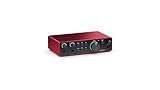
- The new generation of the artist's interface: Connect your mic to Scarlett's 4th Gen mic pres. Plug in your guitar. Fire up the included software. Start making your first big hit
- Studio-quality sound: With a huge 120dB dynamic range, the newest generation of Scarlett uses the same converters as Focusrite’s flagship interfaces, found in the world's biggest studios
- Never lose a great take: Scarlett 4th Gen's Auto Gain sets the perfect level for your mic or guitar, and Clip Safe prevents clipping, so you can focus on the music
- Find your signature sound: Air mode lifts vocals and guitars to the front of the mix, adding musical presence and rich harmonic drive to your recordings
- With Scarlett 4th Gen, you have all you need to record, mix and master your music: Includes industry-leading recording software and a full collection of record-making plugins
Or let it run in the cloud
यदि आपकी ज़रूरत YouTube पर पहले से अपलोड किए गए वीडियो को लगातार चलाने की है, StreamNeo में वीडियो अपलोड करें, अपना YouTube stream key जोड़ें और go live करें। यह कैमरे से लाइव जाने की सेवा नहीं है। वीडियो क्लाउड से चलता है, इसलिए घर का कंप्यूटर चालू रखने की ज़रूरत नहीं; अपलोड की गई गुणवत्ता 4K 60fps तक एक ही slot कीमत पर चलती है, YouTube स्ट्रीम गिरने पर स्वचालित recovery है, और पहला दिन बिना कार्ड के मुफ़्त है। Monthly विकल्प $9.99 per month है। विवरण StreamNeo पर देखें और मुफ़्त दिन शुरू करें।
Quick Recap
Product prices and availability are accurate as of the date/time indicated and are subject to change. Any price and availability information displayed on Amazon at the time of purchase will apply.

