
iTechGuides is reader-supported. When you buy through links on our site, we may earn an affiliate commission. As an Amazon Associate I earn from qualifying purchases. Learn more
Um mit einem OnePlus-Handy Internet über USB zu teilen, verbindest du es zuerst mit einem datenfähigen USB-Kabel mit dem Zielgerät und aktivierst anschließend USB-Tethering in den Einstellungen. Im OxygenOS-14-Handbuch lautet der Pfad Settings > Connection & sharing > Personal hotspot. Die deutschen Bezeichnungen Einstellungen > Verbindung & Teilen > Persönlicher Hotspot sind eine Übersetzung der Handbuchlabels, keine für ein deutsch eingestelltes Telefon bestätigten Bildschirmtexte. Zum Beenden schaltest du USB-Tethering wieder aus.
Was solltest du vor dem Einschalten wissen?
USB-Tethering leitet die Internetverbindung des Telefons über das USB-Kabel an ein verbundenes Gerät weiter. Das OxygenOS-14-Handbuch beschreibt dabei die Freigabe von Mobilfunkdaten. Ob dein Mobilfunktarif Tethering erlaubt, solltest du vorher prüfen: Manche Anbieter beschränken die Funktion oder berechnen dafür zusätzliche Kosten. Google weist ausdrücklich auf diese möglichen Tarifbedingungen hin (Google Android-Hilfe zu Hotspot und Tethering).
Du brauchst ein OnePlus-Telefon mit einer verfügbaren Internetverbindung, ein Zielgerät, das eine USB-Tethering-Verbindung unterstützt, und ein datenfähiges USB-Kabel. Ein Kabel, das nur zum Laden geeignet ist, reicht nicht. Prüfe außerdem, dass Kabelstecker und Anschlüsse zu beiden Geräten passen. Wenn du bereits ein funktionierendes Datenkabel hast, musst du keines eigens für die Einrichtung ersetzen.
Die genaue Menüführung hängt von Modell und Softwareversion ab. Die Schritte unten beruhen vor allem auf dem offiziellen OxygenOS-14-Benutzerhandbuch. OnePlus weist bei der OxygenOS-16-Übersicht darauf hin, dass die Oberfläche je nach Update, Modell und Region abweichen kann; diese Übersicht dokumentiert keinen genauen USB-Tethering-Menüpfad (OnePlus OxygenOS 16).
Popular on Amazon
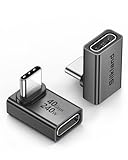
- 【90 Degree Full Function USB C Adapter】Supports the latest USB4 standard for up to 40Gbps of bandwidth, 8K video support, and up to 240W Fast charging; Support USB PD 3.1 Extended Power Range (EPR) including 140W, 180W and 240W. Your productivity is easily doubled. *Warm Tip: For the best fit, please make sure the USB-C port is fully exposed; thick or bulky cases may affect compatibility.
- 【Reliable Quality】Made from high-quality, scratch-resistant aluminum alloy, delicate metal frame. get excellent wear resistance and heat dissipation. Non-Slip Design for easier insertion and removal.
- 【Small and portable】Ultra thin size, ultra compact design, a petite physique that matches the minimalist design of your modern laptops. Coming with a slim figure that won't block the port next to the one it's plugged into.
- 【Compatibility】Widely work with most usb c, thunderbolt 4/3 devices. Compatibilit for ROG Ally, Steam Deck, Switch, MacBook Pro, Quest 3 VR headset, Surface Book 2, iPhone 18/17/16/15, Samsung Galaxy S23/S22/S21, Note 20/10, Google Pixel, ChromeBook, etc.
- 【Excellence Customer Support】If you experience any issues or cable failure, simply reach out to our dedicated customer service team. We provide a prompt response within 18 hours, providing you with the necessary technical support to resolve any concerns.
Wie schaltest du USB-Tethering auf OxygenOS 14 ein?
Verbinde das Telefon erst per USB mit dem Gerät, das Internet benötigt, und aktiviere dann den USB-Tethering-Schalter. Das OxygenOS-14-Handbuch sagt, der Schalter lässt sich nur betätigen, wenn das Telefon eine USB-Verbindung zum anderen Gerät aufgebaut hat.
- Prüfe die Internetverbindung des Telefons. Für die im OxygenOS-14-Handbuch beschriebene Freigabe muss das Telefon eine nutzbare Mobilfunkdatenverbindung haben. Stelle auch sicher, dass dein Tarif Tethering zulässt oder du die möglichen Einschränkungen und Kosten kennst.
- Verbinde Telefon und Zielgerät mit einem Datenkabel. Stecke das Kabel an beide Geräte. Falls auf einem der Geräte eine Verbindungsabfrage oder ein anderer Hinweis erscheint, befolge ihn. OnePlus verlangt im OxygenOS-14-Handbuch eine bestehende USB-Verbindung und verweist auf mögliche Bestätigungen auf beiden Geräten.
- Öffne die Hotspot-Einstellungen. Gehe auf der dokumentierten OxygenOS-14-Oberfläche zu Einstellungen > Verbindung & Teilen > Persönlicher Hotspot. Diese deutschen Bezeichnungen übersetzen den im englischen Handbuch angegebenen Pfad Settings > Connection & sharing > Personal hotspot; Menütexte können auf deinem Telefon anders lauten.
- Aktiviere „USB-Tethering“. Schalte den USB-Tethering-Schalter ein. Das Handbuch führt diesen Schalter innerhalb des Bereichs „Personal hotspot“ als eigene Option auf. Du musst deshalb nicht zusätzlich den WLAN-Hotspot einschalten, um per USB zu tetheren.
- Prüfe die Verbindung am Zielgerät. Warte einen Moment und prüfe, ob das Zielgerät die Verbindung über USB nutzen kann. Die Handbuchanweisung belegt den erforderlichen Verbindungsschritt, gibt aber keine feste Einrichtungsdauer oder Erfolgsquote an.
Die Reihenfolge ist wichtig: Ein noch nicht verbundenes Telefon kann den Schalter ausgegraut anzeigen. OnePlus formuliert im OxygenOS-14-Handbuch: „The ‘USB tethering’ switch can be toggled only when the phone has established a USB connection with the other device.“
Wie schaltest du USB-Tethering wieder aus?
Öffne erneut die Einstellungen für USB-Tethering und deaktiviere denselben Schalter. Das OxygenOS-14-Handbuch dokumentiert keinen separaten Ausschaltbefehl; Ausschalten bedeutet hier, den zuvor aktivierten Schalter zurückzustellen.
Also popular on Amazon

- 5-in-1 Connectivity: Equipped with a 4K HDMI port, a 5 Gbps USB-C data port, two 5 Gbps USB-A ports, and a USB C 100W PD-IN port. Note: The USB C 100W PD-IN port supports only charging and does not support data transfer devices such as headphones or speakers.
- Powerful Pass-Through Charging: Supports up to 85W pass-through charging so you can power up your laptop while you use the hub. Note: Pass-through charging requires a charger (not included). Note: To achieve full power for iPad, we recommend using a 45W wall charger.
- Transfer Files in Seconds: Move files to and from your laptop at speeds of up to 5 Gbps via the USB-C and USB-A data ports. Note: The USB C 5Gbps Data port does not support video output.
- HD Display: Connect to the HDMI port to stream or mirror content to an external monitor in resolutions of up to 4K@30Hz. Note: The USB-C ports do not support video output.
- What You Get: Anker 332 USB-C Hub (5-in-1), welcome guide, our worry-free 18-month warranty, and friendly customer service.
Auf der OxygenOS-14-Oberfläche gehst du wieder zu Einstellungen > Verbindung & Teilen > Persönlicher Hotspot und schaltest USB-Tethering aus. Danach kannst du das Kabel trennen, wenn du die Verbindung nicht mehr brauchst. Google empfiehlt allgemein, Tethering nach Gebrauch auszuschalten. Das ist besonders sinnvoll, wenn du die Verbindung nicht dauerhaft teilen möchtest oder dein Mobilfunktarif dafür Grenzen setzt.
Wo findest du den Schalter auf anderen OnePlus-Versionen?
Der OxygenOS-14-Pfad ist kein allgemeingültiger Menüweg für alle OnePlus-Geräte. Handbücher für ältere Versionen und einzelne Modelle beschreiben andere Stellen für USB-Tethering; nutze deshalb die Anleitung, die zu deinem Modell und deiner Software passt.
- OnePlus-Anleitung für Android 12: Nach dem Anschließen eines Datenkabels nennt die Anleitung Settings > Connection & sharing und dort unmittelbar USB tethering. Die zusätzliche Ebene „Personal hotspot“ aus dem OxygenOS-14-Handbuch ist in diesem Pfad nicht aufgeführt. Quelle: OnePlus Android-12-Systemanleitung.
- OnePlus Nord 2: Das ältere Nord-2-Handbuch beschreibt, USB-Tethering als USB-Verbindungsmodus im Control Center auszuwählen. Es erwähnt außerdem, dass manche Computer einen Android-RNDIS-Treiber separat benötigen können. Das ist ein Hinweis zu dieser älteren Modellanleitung, keine allgemeine Anweisung, Treibersoftware zu kaufen, USB-Debugging einzuschalten oder einen Treiber auf jedem Computer zu installieren. Quelle: OnePlus Nord-2-Handbuch.
- OnePlus 11: Das Handbuch ordnet USB-Tethering neben WLAN-Hotspot und Bluetooth-Tethering als Methode ein, die Netzwerkverbindung des Telefons kabelgebunden zu teilen. Quelle: OnePlus-11-Handbuch.
Wenn dein Gerät OxygenOS 15 oder 16 verwendet oder die Menüs von den genannten Beispielen abweichen, suche in den Einstellungen nach USB-Tethering. Das ist ein praktischer Suchhinweis, kein bestätigter Menüpfad für jede dieser Versionen. Maßgeblich sind die Optionen, die dein konkretes Gerät anzeigt.
Also popular on Amazon

- Sleek 7-in-1 USB-C Hub: Features an HDMI port, two USB-A 3.0 ports, and a USB-C data port, each providing 5Gbps transfer speeds. It also includes a USB-C PD input port for charging up to 100W and dual SD and TF card slots, all in a compact design.
- Flawless 4K@60Hz Video with HDMI: Delivers exceptional clarity and smoothness with its 4K@60Hz HDMI port, making it ideal for high-definition presentations and entertainment. (Note: Only the HDMI port supports video projection; the USB-C port is for data transfer only.)
- Double Up on Efficiency: The two USB-A 3.0 ports and a USB-C port support a fast 5Gbps data rate, significantly boosting your transfer speeds and improving productivity.
- Fast and Reliable 85W Charging: Offers high-capacity, speedy charging for laptops up to 85W, so you spend less time tethered to an outlet and more time being productive.
- What You Get: Anker USB-C Hub (7-in-1), welcome guide, 18-month warranty, and our friendly customer service.
Warum ist USB-Tethering ausgegraut oder funktioniert nicht?
Wenn der Schalter grau ist, stelle zuerst eine USB-Verbindung zwischen Telefon und Zielgerät her. OnePlus nennt genau das als Voraussetzung. Wenn die Geräte sich nicht verbinden, prüfe Kabel, Anschlüsse und mögliche Hinweise auf beiden Geräten, bevor du von einem Telefonfehler ausgehst.
Quick wins for a faster PC:
Scan for outdated or missing drivers - takes under a minuteDriver Scan →Clear out junk files and repair common Windows errorsFree Scan →Fix the driver behind crashes, sound loss and screen glitchesFind Drivers →| Symptom | Was du prüfen kannst | Wichtige Grenze |
|---|---|---|
| Der USB-Tethering-Schalter ist grau. | Verbinde Telefon und Zielgerät mit einem Datenkabel, prüfe, ob die Verbindung aufgebaut wird, und beachte angezeigte Bestätigungen. | Nach OnePlus ist eine etablierte USB-Verbindung Voraussetzung, um den Schalter zu betätigen. |
| Das Telefon lädt, aber das Zielgerät erkennt keine Verbindung. | Prüfe, ob das Kabel Daten übertragen kann, ob beide Stecker richtig sitzen und ob die Anschlüsse für die Verbindung geeignet sind. Wenn möglich, teste ein bereits vorhandenes anderes Datenkabel. | Ein Ladesymbol allein belegt nicht, dass eine Datenverbindung besteht. Die Kabelprüfung ist ein naheliegender Fehlersuchschritt, aber keine Diagnose eines bestimmten Defekts. |
| Das Zielgerät zeigt nach dem Einschalten weiterhin keine nutzbare Verbindung. | Prüfe, ob das Telefon selbst Internetzugang hat, ob Tethering vom Mobilfunktarif unterstützt wird und ob auf beiden Geräten Verbindungsdialoge offen sind. | Tarifbedingungen und Geräteeinstellungen können variieren. Die Handbücher nennen keine universelle Lösung für jeden Computer oder jede Verbindung. |
| Ein älterer Computer erkennt die Verbindung nicht. | Wenn dein Computer und die konkrete OnePlus-Anleitung zu dieser Konfiguration passen, kann der im Nord-2-Handbuch erwähnte Android-RNDIS-Treiber ein Prüfpunkt sein. | Der Hinweis bezieht sich auf manche Computer und ein älteres Modellhandbuch. Daraus folgt keine Empfehlung für Treiber-Updater oder eine pauschale Treiberinstallation. |
Vermeide es, aus einem grauen Schalter sofort auf ein beschädigtes Telefon zu schließen. Beim dokumentierten OxygenOS-14-Verhalten ist zunächst die fehlende USB-Verbindung die Erklärung. Auch ein Kabelwechsel ist nur sinnvoll, wenn das vorhandene Kabel keine Datenverbindung unterstützt oder sich als ungeeignet erweist.
Kann ein Mac über USB mit einem OnePlus-Handy tetheren?
Nach Googles Android-Hilfe können Mac-Computer keine Android-Tethering-Verbindung über USB nutzen. Google schreibt: „Important: Mac computers can’t tether with Android by USB.“ In dieser Kombination sind USB-Kabel- oder Treiberwechsel daher keine belegte Lösung für das grundsätzliche Problem.
Also popular on Amazon

- Portable and powerful USB-C HUB: BENFEI USB Type-C HUB, with super-soft and knot-free silicone woven design cable, meets most mobile office needs. Compact, lightweight, stylish, and powerful portable USB C Hub equipped with 1 x HDMI port, 1 x 100W charging, and 3 x USB ports. 18-month warranty, 24-hour response, to ensure you feel at ease when using our product.
- Design centered on comfort and reliability: Thanks to BENFEI's end-to-end in-house cable production capability, in-house PCBA and assembly capability, using the industry's most advanced silicone woven design and process, 20cm cable in length, no knots, super-soft, the HUB is easy to use in all scenarios: laptop, tablet, stand etc. Super-soft, 25000+ life cycles, to meet your daily carrying and office needs.
- 100W Charging: Support up to 90W USB C pass-through charging via Type-C port to keep your laptop powered. 10W is reserved for other interface operations. No data and video function on the Type-C port.
- 4K HDMI Display: The HDMI port supports media display at resolutions up to 4K 30Hz, keeping every incredible moment detailed and ultra vivid. Please note that the C port of the Host device needs to support video output.
- Transfer Files in Seconds: Transfer files and from your laptop at speeds up to 10 Gbps with USB A 3.2 port. Extra 2 USB A 2.0 ports are perfectly for your keyboards and mouse.
Wenn dein OnePlus und dein Mac die Alternativen unterstützen, kannst du stattdessen WLAN-Hotspot oder Bluetooth-Tethering als getrennte Verbindungsarten prüfen. Das sind keine Formen von USB-Tethering und die verfügbaren Funktionen können je nach Gerät variieren. Google behandelt diese Möglichkeiten in seiner Android-Hilfe zu Hotspot und Tethering.
Independent reader supportYour contribution helps us test, update, and keep practical guides available for everyone.Was ist der Unterschied zwischen USB-, WLAN- und Bluetooth-Tethering?
Alle drei Optionen können die Netzwerkverbindung eines Telefons für ein anderes Gerät verfügbar machen, aber sie verwenden unterschiedliche Verbindungswege. Wähle die Methode, die sowohl dein OnePlus als auch das Zielgerät unterstützen und die zu deiner Situation passt.
- USB-Tethering: Verbindet Telefon und Zielgerät per Kabel. Es setzt eine passende USB-Verbindung voraus. Wenn du eine Kabelverbindung möchtest und dein Zielgerät USB-Tethering unterstützt, ist dies die passende der dokumentierten Optionen.
- WLAN-Hotspot: Gibt die Verbindung des Telefons über WLAN frei. Das Zielgerät muss WLAN nutzen können. Die im OxygenOS-14-Handbuch erwähnte automatische Abschaltung nach zehn Minuten bezieht sich auf den WLAN-Hotspot, nicht auf USB-Tethering.
- Bluetooth-Tethering: Nutzt Bluetooth statt USB oder WLAN. Prüfe, ob beide Geräte es unterstützen und die Verbindung eingerichtet werden kann.
Die vorliegenden OnePlus-Handbücher stützen keine allgemeine Rangfolge nach Geschwindigkeit oder Sicherheit. Ebenso lässt sich nicht für jedes Modell behaupten, es könne eine bestehende WLAN-Verbindung des Telefons per USB weitergeben: Das OxygenOS-14-Handbuch beschreibt die Freigabe von Mobilfunkdaten, während ältere OnePlus-Unterlagen für bestimmte Modelle auch WLAN-Freigabe nennen. Prüfe für die konkrete Kombination die passende Geräteanleitung.
Also popular on Amazon

- 【Read before You Buy】 Note: This adapter is USB 2.0 version and cannot transmit HDM, VGA, or other video signals. Nevertheless, they are fully capable of charging devices,duplicating files, and can be seamlessly integrated with USB-C earphones, wireless network adapters, and SD card adapters.
- 【Easy to Use and Safe】Thanks to modern manufacturing techniques, we've made these adapters sufficiently compact so that they can remain inserted in your device without noticeable protrusion or inconvenience. This means you don't have to constantly plug and unplug them, reducing the likelihood of wear and misalignment, and making them more convenient to carry around.
- 【Reliable Quality】Engineered for enhanced durability, durable aluminum alloy shell material,get excellent wear resistance and heat dissipation,the male USB C and female USB connectors & the male USB and female USB C connectors are designed to be plugged and unplugged up to 20000 times. Provides data transfer, device charging, memory space expansion, and additional computer peripherals.
- 【Think more for you】Do you need to connect a USB-C-enabled device to an odd device that only has USB-A ports? Then these USB-A male to USB-C female adapters are made for you.Simply insert the adapter into the USB-A port on the device, and you can instantly connect your USB-C device to the device that originally didn't have the correct connection port.
- 【Trusted xiwxi Quality and Service】As a responsible brand seller, you will receive xiwxi's 12-month Quality assurance and lifetime friendly customer service, you're not just buying a product,you're investing in peace of mind with all-round quality and exceptional customer service.
Welche Verbindung solltest du wählen?
Entscheide zuerst nach dem Zielgerät und dem verfügbaren Verbindungsweg, nicht nach unbelegten Annahmen zu Geschwindigkeit oder Sicherheit.
- Nutze USB-Tethering, wenn das Zielgerät es unterstützt, du ein passendes Datenkabel hast und eine Verbindung per Kabel möchtest.
- Nutze WLAN-Hotspot, wenn das Zielgerät über WLAN verbunden werden soll und beide Geräte diese Funktion unterstützen.
- Prüfe Bluetooth-Tethering, wenn beide Geräte es anbieten und du eine Verbindung über Bluetooth einrichten möchtest.
- Bei einem Mac solltest du für Android laut Google nicht auf USB-Tethering setzen; prüfe stattdessen WLAN oder Bluetooth, sofern die Geräte diese Optionen unterstützen.
Ein passendes USB-Kabel kann nötig sein, aber der Kauf eines neuen Kabels ist kein Pflichtschritt. Stelle zunächst fest, ob ein bereits vorhandenes Kabel eine Datenverbindung zwischen deinem Telefon und dem Zielgerät herstellen kann.
Frequently Asked Questions
Verbraucht USB-Tethering mein mobiles Datenvolumen?
Wenn dein OnePlus wie im OxygenOS-14-Handbuch beschrieben Mobilfunkdaten freigibt, nutzt die Verbindung die Internetverbindung des Telefons. Wie Datenverbrauch abgerechnet wird oder ob Tethering begrenzt ist, richtet sich nach deinem Mobilfunktarif.
Do these 3 things before closing this tab:
1Scan for outdated or missing drivers - takes under a minute2Clear out junk files and repair common Windows errors3Fix the driver behind crashes, sound loss and screen glitchesMuss ich den WLAN-Hotspot zusätzlich einschalten, wenn ich USB-Tethering nutze?
Nein. Im OxygenOS-14-Handbuch wird USB-Tethering als eigener Schalter aufgeführt. Der WLAN-Hotspot ist eine alternative Freigabemethode, nicht die Voraussetzung für die USB-Verbindung.
Kann ich mit USB-Tethering die WLAN-Verbindung meines OnePlus teilen?
Das lässt sich nicht für alle OnePlus-Modelle pauschal bestätigen. Das OxygenOS-14-Handbuch beschreibt die Freigabe von Mobilfunkdaten; einzelne ältere Modellanleitungen nennen zusätzliche Möglichkeiten. Prüfe deshalb das Handbuch für dein konkretes Modell.
Muss ich USB-Debugging aktivieren, damit USB-Tethering funktioniert?
Die dokumentierten Schritte verlangen eine USB-Verbindung und den USB-Tethering-Schalter, nicht das Einschalten von USB-Debugging. Der separate RNDIS-Hinweis in einem älteren Nord-2-Handbuch ist keine allgemeine Aufforderung, Debugging zu aktivieren.

