
Quick wins for a faster PC:
Repair Windows errors before they cause bigger problemsFix Now →Fix the driver behind crashes, sound loss and screen glitchesFind Drivers →Clear out junk files and repair common Windows errorsFree Scan →Para automatizar facturas PDF con Python, primero distingue si el archivo contiene texto seleccionable o si es un escaneo; después extrae texto u OCR, identifica los campos de la factura, valida los resultados y exporta solo los registros que pasen las comprobaciones. Un PDF leído no es todavía una factura entendida: conserva el original y deriva los casos dudosos a revisión humana.
El flujo de trabajo: del PDF a datos verificables
- Inventaría los archivos. Conserva cada PDF original y registra su nombre y estado. Comprueba si está protegido, vacío, escaneado o si permite seleccionar texto. Trabaja sobre copias y registra los errores por archivo.
- Extrae la capa de texto cuando exista. pypdf permite leer páginas y extraer texto de PDF; no hace OCR. Su documentación explica que el resultado depende de cómo se haya creado el archivo y que las opciones de disposición pueden ayudar a conservar la proximidad visual, sin garantizar que el texto quede ordenado como una tabla. Consulta la documentación de extracción de texto de pypdf 6.12.0.
- Deriva a OCR los documentos que no se extraen bien. Una extracción vacía o inesperada puede indicar que el contenido es una imagen, no que el PDF no tenga información. OCRmyPDF puede añadir una capa de texto OCR al documento; su calidad depende del escaneo, el idioma, la orientación, el contraste y el motor utilizado. Revisa muestras antes de procesar un lote. La documentación enlazada corresponde a OCRmyPDF v12.2.0, por lo que conviene confirmar compatibilidad e instalación actuales en el entorno elegido: manual de OCRmyPDF v12.2.0.
- Localiza los campos. Para proveedores con diseños conocidos, usa reglas o plantillas que identifiquen número de factura, fecha, emisor, subtotal, impuestos, total y moneda. invoice2data ofrece extracción basada en plantillas YAML o JSON y varios backends de texto/OCR; consulta su repositorio y documentación para revisar opciones, dependencias y versiones vigentes. Si cambia el diseño de una factura, puede ser necesario mantener la plantilla.
- Normaliza y valida. Convierte fechas y decimales según convenciones explícitas y conserva la moneda. Comprueba relaciones aritméticas —por ejemplo, líneas, impuestos y total— únicamente cuando el formato de la factura permita compararlas. Marca valores ambiguos, campos ausentes y discrepancias para revisión; no los rellenes silenciosamente.
- Exporta con trazabilidad. Guarda CSV, JSON u otro formato de destino junto con el nombre del PDF, los campos extraídos y el estado de validación. Cuando sea viable, conserva también el texto extraído y qué regla produjo cada dato. No sobrescribas los originales.
- Evalúa con tus propios documentos. Usa un conjunto representativo de proveedores y diseños, y mide campos correctos, excepciones y tiempo dedicado a revisar. Un resultado observado en una familia de facturas no demuestra que funcione igual con otros formatos.
Cómo detectar un PDF que puede necesitar OCR
Una comprobación sencilla consiste en intentar extraer texto y revisar si contiene datos esperados, no solo contar caracteres. Este fragmento es conceptual: no se ejecutó ni se probó, y el umbral de 30 caracteres es un ejemplo, no una regla validada.
from pathlib import Path
from pypdf import PdfReader

pdf_path = Path("facturas/ejemplo.pdf")
reader = PdfReader(pdf_path)
text = "n".join(page.extract_text() or "" for page in reader.pages)

if len(text.strip()) < 30:
    print("Revisar: PDF posiblemente escaneado; aplicar OCR")
else:
    print(text[:1000])
En un proceso real, sustituye la decisión basada solo en longitud por comprobaciones de campos esperados y registro de casos ambiguos. Un PDF puede contener texto extraíble que no corresponde a los campos que necesitas, y una extracción corta no identifica por sí sola la causa.
Elegir herramientas según el tipo de factura
| Opción | Función adecuada | Qué tener en cuenta |
|---|---|---|
| pypdf | Leer texto y estructura de PDF que tengan capa de texto. | No es un motor OCR; la disposición del texto depende de cómo se construyó el PDF. La documentación enlazada está versionada como 6.12.0. |
| invoice2data | Encontrar datos estructurados con plantillas y backends configurables. | Las plantillas por proveedor requieren mantenimiento si cambian los diseños. Comprueba la documentación, versión y dependencias actuales. |
| OCRmyPDF / Tesseract | Añadir o reconocer texto en documentos escaneados. | OCR puede introducir errores; revisa resultados. La referencia disponible es el manual de OCRmyPDF v12.2.0 y es antigua, así que confirma los requisitos actuales. |
| Revisión humana | Resolver excepciones, facturas nuevas, importes ambiguos y resultados que alimentarán registros contables. | Debe formar parte del flujo cuando una extracción no pase las validaciones o la confianza sea insuficiente. |
No hay una herramienta universalmente mejor. La decisión depende de si predominan PDF digitales o escaneos, del esfuerzo aceptable para mantener plantillas, del destino de los datos, de la privacidad y de las dependencias necesarias para desplegar el proceso.
#1 Best Overall

- PORTABLE SCANNER FOR USE ON-THE-GO — The fastest and lightest mobile single-sheet-fed compact document scanner in its class¹
- QUICK DOCUMENT SCANNING ― This Epson ultra-fast scanner scans a single page as quickly as 5.5 seconds²; Windows and Mac compatible
- VERSATILE PAPER HANDLING ― Portable scanner scans documents up to 8.5 x 72 in; Also easily digitizes receipts and ID cards to make accounting, bookkeeping, and organizing simpler
- INTUITIVE, HIGH-SPEED SOFTWARE — Epson ScanSmart Software³ is a smart tool allowing you to easily scan, review, and save; Stay organized easily with the help of this Epson scanner
- EASY SETUP — USB-powered connect to your computer for quick and simple scanning; No batteries or external power supply required to operate portable document scanner; Standard Connectivity: USB 2.0
Validaciones que evitan errores silenciosos
La extracción debe producir tanto datos como señales de calidad. Antes de enviar un registro a contabilidad, define comprobaciones acordes con los documentos que recibes:
- Exige los campos que realmente sean obligatorios para tu proceso y marca los ausentes.
- Interpreta fechas y separadores decimales con reglas explícitas; evita asumir que todas las facturas usan el mismo formato regional.
- Mantén la moneda como dato separado, en vez de inferirla únicamente del símbolo.
- Compara subtotal, impuestos y total cuando la estructura de la factura permita esa comprobación.
- Conserva el valor original extraído junto al normalizado si necesitas rastrear cómo se interpretó.
- Envía a revisión los valores dudosos, los diseños nuevos y las discrepancias; no los conviertas en datos aprobados por defecto.
Qué puede y qué no puede resolver la automatización
Este flujo automatiza la lectura y organización de datos de facturas recibidas. No es, por sí solo, un sistema para emitir facturas, ni demuestra que un proceso cumpla obligaciones fiscales o requisitos de facturación. En España, la AEAT publica información técnica, especificaciones, esquemas y validaciones sobre sistemas informáticos de facturación y VERI*FACTU en su portal técnico oficial. Consulta la información oficial actualizada y asesórate para determinar cómo se aplican los requisitos a un caso concreto.
Quick Recap
Best Value

- FAST DOCUMENT SCANNING — Document scanner with feeder allows you to speed through stacks with a 50-sheet Auto Document Feeder (ADF); Efficient office scanner to help you scan more productively
- INTUITIVE, HIGH-SPEED SOFTWARE — Quickly scan with this desktop document scanner; Epson ScanSmart Software lets you easily preview scans, email files, upload to the cloud, and more; Plus, automatic file naming saves even more time
- SEAMLESS INTEGRATION — Easily incorporate your data into most document management software with the included TWAIN driver; Office document scanner integrates seamlessly with business workflows
- EASY SHARING — Duplex scanner allows you to scan straight to email or popular cloud storage2 services like Dropbox, Evernote, Google Drive, and OneDrive for simple storage and sharing
- SIMPLE FILE MANAGEMENT — Scanner allows the creation of searchable PDFs with Optical Character Recognition (OCR) and convert scans to editable Word or Excel files effortlessly; Designed for home and office document scanning
Rank #4

- OUR MOST ADVANCED SCANSNAP. Large touchscreen, fast 45ppm double-sided scanning, 100-sheet document feeder, Wi-Fi and USB connectivity, automatic optimizations, and support for cloud services. Upgraded replacement for the discontinued iX1600
- CUSTOMIZABLE. SHARABLE. Select personalized profiles from the touchscreen. Send to PC, Mac, mobile devices, and clouds. QUICK MENU lets you quickly scan-drag-drop to your favorite computer apps
- STABLE WIRELESS OR USB CONNECTION. Built-in Wi-Fi 6 for the fastest and most secure scanning. Connect to smart devices or cloud services without a computer. USB-C connection also available
- PHOTO AND DOCUMENT ORGANIZATION MADE EFFORTLESS. Easily manage, edit, and use scanned data from documents, receipts, photos, and business cards. Automatically optimize, name, and sort files
- AVOIDS PAPER JAMS AND DAMAGE. Features a brake roller system to feed paper smoothly, a multi-feed sensor that detects pages stuck together, and skew detection to prevent paper damage and data loss
Rank #3
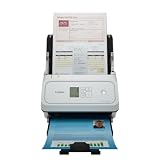
- Fast and Efficient: Scans both sides of a document at the same time, in color, at up to 45 pages per minute, with a 60 sheet automatic feeder, and one touch operation. Innovative Feeding System.
- Reliably Handles Many Different Document Types: Receipts, business cards, reports, contracts, long documents, thick or thin documents, and more. Monochrome LCD Display.
- Designed exclusively for the included Canon CaptureOnTouch software;TWAIN and ISIS drivers are not supported.
- Easy Setup: Simply connect to your computer using the supplied USB-C cable.
- Bundled Software: Includes easy-to-use Canon CaptureOnTouch scanning software.
Rank #2

- FAST SPEEDS - Scans color and black and white documents a blazing speed up to 16ppm (1). Color scanning won’t slow you down as the color scan speed is the same as the black and white scan speed.
- ULTRA COMPACT – At less than 1 foot in length and only about 1. 5lbs in weight you can fit this device virtually anywhere (a bag, a purse, even a pocket).
- READY WHENEVER YOU ARE – The DS-640 mobile scanner is powered via an included micro USB 3. 0 cable allowing you to use it even where there is no outlet available. Plug it into you PC or laptop and you are ready to scan.
- WORKS YOUR WAY – Use the Brother free iPrint&Scan desktop app for scanning to multiple “Scan-to” destinations like PC, Network, cloud services, Email and OCR. (2) Supports Windows, Mac and Linux and TWAIN/WIA for PC/ICA for Mac/SANE drivers. (3)
- OPTIMIZE IMAGES AND TEXT – Automatic color detection/adjustment, image rotation (PC only), bleed through prevention/background removal, text enhancement, color drop to enhance scans. Software suite includes document management and OCR software. (4)
Product prices and availability are accurate as of the date/time indicated and are subject to change. Any price and availability information displayed on Amazon at the time of purchase will apply.

