
What’s actually slowing this PC down?
Pick the symptom - the matching free tool is one click away.
iTechGuides is reader-supported. When you buy through links on our site, we may earn an affiliate commission. As an Amazon Associate I earn from qualifying purchases. Learn more
Eine FRITZ!Box kann ausgewählte Websites über ihre manuelle Sperrliste blockieren. Das ist jedoch kein automatisch gepflegter Werbeblocker. Für DNS-basierte Filterung im Heimnetz richten Sie einen DNS-Filter wie Pi-hole ein und lassen die FRITZ!Box dessen Adresse an Geräte verteilen. Wie lange das dauert, hängt vom Routermodell, der FRITZ!OS-Version und dem gewählten Filter ab.
Welche Art von Werbung möchten Sie blockieren?
Die FRITZ!Box bietet zwei unterschiedliche Wege, die nicht verwechselt werden sollten:
| # | Preview | Product | Price | |
|---|---|---|---|---|
| 1 |

|
FRITZ! Box 7630 | DSL Router | Wi-Fi 7 up to 3.6 Gbps | $377.00 | Buy on Amazon |
| 2 |
|
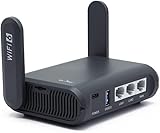
GL.iNet GL-AXT1800 Slate AX Pocket-Sized Wi-Fi 6 Travel Router with VPN | $119.99 | Buy on Amazon |
- Manuelle Website-Sperre: Die integrierte Blacklist blockiert Websites, die Sie selbst eintragen. Sie ist für ausgewählte Seiten gedacht, nicht als automatisch aktualisierte Liste von Werbedomains. AVM beschreibt die Filterlisten als Teil der Kindersicherung.
- DNS-Filterung: Ein zusätzlicher DNS-Dienst filtert Anfragen zu bekannten Werbedomains. Ein lokaler Dienst wie Pi-hole kann im Heimnetz betrieben und von der FRITZ!Box an die Geräte verteilt werden. Das erfordert einen erreichbaren Filterserver und eine Routerkonfiguration. AVM erklärt die Einrichtung eines lokalen DNS-Servers.
DNS-Filterung arbeitet auf Domain-Ebene. Sie entfernt deshalb nicht garantiert jede Anzeige auf jeder Website; die genannten Anleitungen nennen keine allgemeine Erfolgsquote.
Quick wins for a faster PC:
Repair Windows errors before they cause bigger problemsFix Now →Scan for outdated or missing drivers - takes under a minuteDriver Scan →Clear out junk files and repair common Windows errorsFree Scan →Einzelne Websites mit der FRITZ!Box sperren
Die Blacklist eignet sich, wenn Sie bestimmte Websites für Geräte oder Nutzerkonten sperren möchten. Die Listen sind standardmäßig leer. Bei aktivierter Blacklist werden die eingetragenen Seiten gesperrt, während andere Websites grundsätzlich erreichbar bleiben. Die Funktion gehört zu den Filter- und Kindersicherungsregeln.
#1 Best Overall
- Future-proof Wi-Fi 7: Up to 3.6 Gbps for maximum capacity, minimum latency and outstanding efficiency
- Perfect for home office, streaming & e-learning - strong DSL performance for smooth work, entertainment of the highest quality and stable connections even during intensive use
- WLAN Mesh - Multiple WLAN access points are combined into a WLAN network with optimal performance, compatible with all standard WLAN amplifiers, easy and secure WLAN setup at the touch of a button
- Highest security standards - modern WLAN with WPA 3/2 encryption and regular FRITZ!OS updates
- Telephony and smart home in one - DECT base for up to 6 cordless phones including answering machine, plus smart home control for power and heat directly via the FRITZ!Box
- Öffnen Sie die FRITZ!Box-Benutzeroberfläche und suchen Sie nach Internet > Filter > Listen. Je nach Modell und FRITZ!OS können Menüpfad und Bezeichnungen abweichen; nutzen Sie bei Bedarf die Hilfe für Ihr konkretes Modell.
- Tragen Sie die zu sperrenden Websites in die Blacklist ein und speichern Sie die Liste.
- Ordnen Sie die passende Filtereinstellung beziehungsweise Zugangsregel dem betreffenden Gerät oder Nutzerprofil zu.
Wichtig bei HTTPS: AVM weist darauf hin, dass HTTPS-Anfragen bei Verwendung der Filterlisten standardmäßig nicht erlaubt sind, sofern die Option HTTPS-Abfragen erlauben nicht aktiviert wird. Das ist eine Auswirkung der Filterkonfiguration und kein reiner Werbeblocker-Schalter. Prüfen Sie die Einstellung, bevor Sie die Sperre verwenden. AVMs Anleitung zu gesperrten Websites erläutert die zugehörige Regel.
Werbedomains im Heimnetz mit Pi-hole filtern
Bei dieser Variante läuft Pi-hole auf einem Gerät im Heimnetz. Die FRITZ!Box teilt den Clients die lokale IP-Adresse dieses DNS-Filters mit. Damit Anfragen gefiltert werden, muss das Gerät mit Pi-hole eingeschaltet und im Netzwerk erreichbar sein.
Pi-hole als DNS-Server an die Geräte verteilen
- Richten Sie Pi-hole auf einem erreichbaren Gerät ein und notieren Sie dessen lokale IP-Adresse. Ein Raspberry Pi ist eine mögliche, aber nicht notwendige Hardwareplattform.
- Öffnen Sie in der FRITZ!Box Heimnetz > Netzwerk > Netzwerkeinstellungen und suchen Sie die zusätzlichen Einstellungen für die jeweilige Adressfamilie. AVM dokumentiert dort die Konfiguration eines lokalen DNS-Servers; die exakten Labels können je nach Modell und FRITZ!OS abweichen. Die AVM-Anleitung zeigt die IPv4- und IPv6-Pfade.
- Tragen Sie die Pi-hole-Adresse als lokalen DNS-Server für IPv4 ein. Wenn IPv6 im Heimnetz aktiviert ist, konfigurieren Sie auch die entsprechende IPv6-DNS-Ankündigung. Andernfalls können Geräte über IPv6 einen anderen Resolver verwenden. Pi-hole beschreibt die FRITZ!Box-Konfiguration einschließlich IPv6.
- Speichern Sie die Änderungen. Geräte übernehmen neue DHCP-Einstellungen eventuell erst nach Erneuerung ihrer Lease. Trennen und verbinden Sie ein Gerät erneut mit dem Netzwerk oder erneuern Sie dessen Verbindung, damit es die aktualisierten DNS-Daten erhält.
- Prüfen Sie auf einem verbundenen Gerät, ob IPv4- und gegebenenfalls IPv6-DNS auf Pi-hole zeigen, und kontrollieren Sie im Pi-hole-Protokoll, ob Anfragen ankommen.
Wenn ein Gerät weiterhin einen anderen DNS-Resolver nutzt, prüfen Sie zuerst seine Netzwerkeinstellungen und die DNS-Zuweisung der jeweiligen IP-Version. Ein Filter kann nur Anfragen bearbeiten, die tatsächlich bei ihm eingehen.
Recommended Free Tools
Rank #2
- 【AXT1800 WiFi 6 Wireless Router】Slate AX offers powerful Wi-Fi 6 network connection with a dual-band combined Wi-Fi speed of 1800 Mbps (600 Mbps for 2.4GHz and 1200 Mbps for 5GHz). Enhance Wi-Fi performance with MU-MIMO, OFDMA, BSS color and able to connect to up to 120 devices simultaneously.
- 【Fast and Secure Browsing】IPv6 supported; OpenVPN & WireGuard pre-installed, compatible with 30+ VPN service providers, OpenVPN speed up to 500 Mbps; WireGuard speed up to 550 Mbps. Cloudflare encryption supported to protect the privacy.
- 【Easy File Sharing】Our NAS feature supports SAMBA and WebDav protocol. By plugging an external USB hard disc into the router, you can create a private network to store and share your documents.
- 【Runs on OpenWrt 21.02】Slate AX runs on the latest OpenWrt 21.02 operating system (Kernel version 4.4.60), with mass device connection capabilities, and significantly reduced signal interference. You can customize the router and install applications based on your preferences.
- 【Repeater for Public, Hotel WiFi】Convert a public network(wired/wireless) to a private network(wired/wireless) for secure surfing. Work with Captive Portal. (Note: Most of the Free Public Wi-Fi hotspot set a time limit for users, which will disconnect your devices once the time is over. To deal with this situation, please reconnect your router to the wifi.)
Router-Anfragen an Pi-hole weiterleiten
Pi-hole dokumentiert auch eine Architektur, bei der die FRITZ!Box ihre ausgehenden DNS-Anfragen an Pi-hole weitergibt. Das ist von der Ankündigung des lokalen DNS-Servers an Clients zu unterscheiden. Konfigurieren Sie die FRITZ!Box nicht zugleich so, dass Pi-hole ihr Upstream-DNS ist, während Pi-hole selbst wiederum die FRITZ!Box als Upstream verwendet: Pi-hole warnt vor einer dadurch entstehenden DNS-Schleife. Wählen Sie eine klare DNS-Architektur und folgen Sie der passenden Pi-hole-Anleitung.
Independent reader supportYour contribution helps us test, update, and keep practical guides available for everyone.Was sich durch einen lokalen DNS-Server ändert
Die FRITZ!Box-Oberfläche ist möglicherweise nicht mehr unter fritz.box erreichbar, wenn ein Gerät einen lokalen DNS-Server verwendet. Öffnen Sie die Oberfläche in diesem Fall über die IP-Adresse des Routers. Der Filterserver wird außerdem zu einer zusätzlichen Abhängigkeit: Ist er ausgeschaltet oder nicht erreichbar, steht er den Geräten nicht als DNS-Dienst zur Verfügung.
Alternative: einen gehosteten DNS-Filter verwenden
Wer keinen eigenen Filterserver betreiben möchte, kann einen gehosteten DNS-Dienst prüfen. AdGuard DNS dokumentiert FRITZ!Box-Konfigurationswege, darunter DNS over TLS, sofern der Router dies unterstützt, sowie manuelle DNS-Einstellungen. Das ist eine Anleitung des Anbieters und kein unabhängiger Wirksamkeitstest. Prüfen Sie die Kompatibilität und die aktuellen Optionen für Ihr konkretes Routermodell.
Quick Recap
Product prices and availability are accurate as of the date/time indicated and are subject to change. Any price and availability information displayed on Amazon at the time of purchase will apply.
Free tools Windows power users keep installed
One-click scans. No signup required.

