
iTechGuides is reader-supported. When you buy through links on our site, we may earn an affiliate commission. As an Amazon Associate I earn from qualifying purchases. Learn more
스트리밍 영상이 멈추는 원인은 인터넷 요금제 속도 부족만이 아닙니다. Wi-Fi 신호, 동시에 사용하는 기기, 스트리밍 앱이나 TV의 문제, 서비스 측 혼잡도 버퍼링을 일으킬 수 있습니다. 새 라우터나 더 빠른 요금제를 알아보기 전에 다른 앱·기기에서도 같은지, 낮은 화질에서는 재생되는지, Ethernet에서는 달라지는지 확인해 원인을 좁혀 보세요.
먼저 5분 안에 원인을 좁히세요
아래 표에서 증상과 첫 조치를 비교하세요. 이는 원인을 확정하는 표가 아니라 다음에 확인할 대상을 고르는 진단 출발점입니다.
| 증상 | 먼저 의심할 대상 | 첫 확인 |
|---|---|---|
| 여러 앱이 여러 기기에서 끊김 | 홈 네트워크, 모뎀·라우터, ISP 또는 지역 장애 | 네트워크를 재시작하고 다른 기기에서도 재생해 보세요. |
| TV 한 대에서만 끊김 | TV 위치의 Wi-Fi, TV 앱 또는 기기 성능 | 라우터 가까이에서 시험하거나 Ethernet으로 연결해 비교하세요. |
| 4K에서만 끊김 | 실제 지속 속도, 동시 사용량 또는 연결 변동 | 1080p로 낮추고 다른 대역폭 사용을 잠시 멈춰 보세요. |
| 특정 앱이나 타이틀에서만 끊김 | 앱, 계정, 기기 호환성 또는 서비스 측 문제 | 같은 기기에서 다른 앱을 재생하고 앱을 재시작하세요. |
| 라이브 방송만 끊김 | 방송·서비스 혼잡 또는 라이브 스트림의 낮은 버퍼 여유 | 화질을 낮추고 주문형 콘텐츠나 다른 채널과 비교하세요. |
| 밤에만 끊김 | 시간대별 회선 혼잡 또는 가정 내 사용량 증가 | 문제가 생기는 시간대에 속도를 반복 측정하세요. |
| Ethernet에서도 끊김 | Wi-Fi 외의 회선, 서비스 또는 기기 문제 | 다른 앱·기기에서도 같은지 확인하고 ISP에 측정 결과를 전달하세요. |
앱·기기·콘텐츠를 바꿔 비교하기
Netflix와 YouTube 등 여러 서비스가 동시에 끊긴다면 홈 네트워크나 ISP 쪽을 먼저 살펴볼 이유가 있습니다. 한 앱만 문제라면 앱이나 서비스 측 문제일 수 있고, 특정 영화 또는 라이브 채널에서만 생긴다면 해당 스트림의 문제도 가능합니다. TV 한 대에서만 발생할 경우에는 TV의 수신 상태, 앱, 저장공간, 운영체제를 우선 확인하세요. YouTube는 여러 서비스에서 문제가 반복될 때 기기 제조사의 지원도 확인하도록 안내합니다(YouTube 재생 문제 해결).
Free tools Windows power users keep installed
One-click scans. No signup required.
화질을 낮춰 연결 여유를 확인하기
자동 또는 최고 화질 대신 1080p, 720p 또는 480p로 바꿔 보세요. 낮은 화질에서 정상화되면 현재 연결의 지속 속도나 안정성이 높은 화질을 감당하기에 부족할 수 있습니다. 그래도 끊긴다면 4K 대역폭만이 원인이라고 보기 어렵습니다. 화질 하향은 진단이자 임시 우회책이지, 근본 해결을 뜻하지는 않습니다.
#1 Best Overall

- DUAL-BAND WIFI 6 ROUTER: Wi-Fi 6(802.11ax) technology achieves faster speeds, greater capacity and reduced network congestion compared to the previous gen. All WiFi routers require a separate modem. Dual-Band WiFi routers do not support the 6 GHz band.
- AX1800: Enjoy smoother and more stable streaming, gaming, downloading with 1.8 Gbps total bandwidth (up to 1200 Mbps on 5 GHz and up to 574 Mbps on 2.4 GHz). Performance varies by conditions, distance to devices, and obstacles such as walls.
- CONNECT MORE DEVICES: Wi-Fi 6 technology communicates more data to more devices simultaneously using revolutionary OFDMA technology
- EXTENSIVE COVERAGE: Achieve the strong, reliable WiFi coverage with Archer AX1800 as it focuses signal strength to your devices far away using Beamforming technology, 4 high-gain antennas and an advanced front-end module (FEM) chipset
- OUR CYBERSECURITY COMMITMENT: TP-Link is a signatory of the U.S. Cybersecurity and Infrastructure Security Agency’s (CISA) Secure-by-Design pledge. This device is designed, built, and maintained, with advanced security as a core requirement.
Wi-Fi와 유선을 비교하기
스트리밍 기기를 라우터 가까이 옮겨 보거나, 휴대폰·노트북에서 같은 콘텐츠를 재생해 비교하세요. 기기와 라우터가 Ethernet을 지원한다면 유선 연결에서도 시험해 보세요. 유선에서 나아지면 Wi-Fi 거리나 간섭이 의심되지만, 유선에서도 끊긴다면 회선이나 서비스, 기기 문제도 점검해야 합니다. YouTube도 가능한 경우 유선 연결을 시험하도록 권합니다(YouTube 재생 품질 및 연결 안내).
비용이 들지 않는 해결책부터 시도하세요
1. 다른 네트워크 사용을 잠시 멈추기
다른 TV·휴대폰의 영상 재생, 게임·앱 다운로드, 클라우드 백업, 사진 동기화, 화상회의, 대용량 파일 전송을 잠시 중지한 뒤 다시 재생하세요. 요금제에 표시된 최대 속도와 시청 중인 기기에서 실제로 유지되는 속도는 같지 않을 수 있습니다. 벽과의 거리, 무선 간섭, 라우터 부하, 시간대별 혼잡, 가정 내 동시 사용이 결과를 바꿉니다.
YouTube TV는 HD 스트림 한 편에 7Mbps 이상, 다른 기기가 사용 중인 환경에서 HD를 안정적으로 시청하는 참고 기준으로 13Mbps 이상을 제시합니다. 4K Plus 콘텐츠에는 25Mbps 이상이 기준입니다. 같은 안내는 여러 기기가 동시에 네트워크를 사용하면 버퍼링이 생길 수 있다고 설명합니다. 이 수치는 YouTube TV에 대한 기준이지 모든 서비스에 공통으로 적용되는 속도는 아닙니다(YouTube TV의 인터넷 속도 안내).
Recommended Free Tools
2. 앱과 스트리밍 기기를 완전히 재시작하기
- 재생 중인 영상을 종료하고 앱을 닫습니다.
- TV, 스트리밍 스틱 또는 셋톱박스를 끕니다.
- 기기의 전원 플러그를 뽑고 약 1분 기다립니다.
- 전원을 다시 연결한 뒤 앱을 열어 재생을 시험합니다.
리모컨으로 끄면 기기가 절전 상태에 머물 수 있습니다. 계속 문제가 생기면 실제 전원 분리를 시도하세요. Netflix는 TV 연결 기기에 전원 버튼을 한 번 누른 뒤 1분을 기다리거나, 전원에서 3분 동안 분리하는 방법을 안내합니다. 컴퓨터에는 최소 10초간 종료한 뒤 다시 켜는 방법을 제시합니다. 기기별 메뉴와 동작은 다를 수 있습니다(Netflix 버퍼링 및 연결 문제 해결).
3. 모뎀과 라우터를 순서대로 재시작하기
- TV나 스트리밍 기기를 끕니다.
- 모뎀과 별도 라우터의 전원 플러그를 뽑고 약 30초 기다립니다.
- 모뎀을 먼저 연결하고 표시등이 안정될 때까지 기다립니다.
- 별도 라우터를 연결하고 Wi-Fi가 다시 작동할 때까지 기다립니다.
- 스트리밍 기기를 켜고 재생을 시험합니다.
장비 구성에 따라 연결이 돌아오는 데 더 오래 걸릴 수 있습니다. 재시작은 전원을 껐다 켜는 작업입니다. 공장 초기화와는 다르며, 공장 초기화는 Wi-Fi 이름·비밀번호와 사용자 설정을 지울 수 있으니 ISP나 제조사가 안내할 때만 고려하세요. Netflix의 네트워크 재시작 절차도 모뎀을 먼저 연결한 뒤 라우터를 연결하도록 안내합니다(Netflix 네트워크 문제 해결).
Rank #2

- OneMesh Compatible Router - Form a seamless WiFi when work with TP-Link OneMesh WiFi Extenders
- Next-Gen Wi-Fi 6 Technology – The Archer AX10 leverages advanced Wi-Fi 6 features like OFDMA and 1024-QAM to deliver improved efficiency across your entire network. Perfect for high-bandwidth activities like streaming, gaming, and smart home connectivity.
- Next-gen Dual Band router - 300 Mbps on 2. 4 GHz (802. 11n) plus 1201 Mbps on 5 GHz (802. 11ax)
- Connect more devices than ever before - Wi-Fi 6 technology simultaneously communicates more data to more devices using OFDMA and MU-MIMO while reducing lag dramatically
- Powerful Dual-Core 900MHz Processor – Handles multiple data streams simultaneously for reliable performance across your devices. Ensures smooth streaming, online gaming, and video conferencing without buffering or lag.
Wi-Fi 신호와 연결을 개선하세요
라우터 위치와 장애물을 확인하기
- 라우터와 TV 사이 거리를 줄이고, 가능하면 같은 방에서 비교합니다.
- 라우터를 바닥이나 밀폐된 수납장 안이 아니라 개방된 높은 위치에 둡니다.
- 금속 캐비닛, TV 뒤, 두꺼운 벽과 전자기기·가전제품 주변은 피합니다.
- TV가 먼 방에 있을 때는 라우터 가까운 위치에서 재생 결과와 비교합니다.
Netflix와 YouTube는 라우터와 기기의 거리를 줄이고, 신호를 막는 장애물과 간섭을 확인하도록 안내합니다(Netflix 네트워크 도움말; YouTube 재생 문제 해결).
2.4GHz와 5GHz를 각각 시험하기
5GHz는 가까운 거리에서 더 높은 성능을 기대할 수 있지만 벽과 거리의 영향을 더 받습니다. 2.4GHz는 장애물을 통과해 더 멀리 도달하는 데 유리할 수 있지만 주변 기기와 혼잡할 수 있습니다. 라우터와 TV가 가까우면 5GHz를, 멀거나 벽이 많으면 두 대역을 각각 시험하세요. 어느 쪽이 더 나은지는 집 구조와 주변 무선 환경에 따라 달라집니다.
Windows Errors? Fix Them Before They Spread
Repair common Windows errors and clear accumulated junk for a smoother, more stable PC - no reinstall needed.Free scan · no reinstallCrashes, No Sound, or Screen Glitches?
Random freezes, missing sound and display glitches usually trace back to one bad driver. Find and replace yours safely.Free scan · under a minuteEthernet이나 메시 Wi-Fi가 필요한 경우
가능한 경우 Ethernet은 무선 간섭과 거리 변수를 줄이는 직접적인 비교 방법입니다. TV나 스트리밍 기기가 유선 연결을 지원해야 하며, 연결 뒤에도 버퍼링이 남으면 Wi-Fi만의 문제는 아닐 수 있습니다. 라우터와 특정 방 사이에 벽이 많거나 그 방에서만 신호가 약하다면 메시 Wi-Fi를 고려할 수 있습니다. 메시 노드가 무선으로 라우터에 연결되는 구성은 실제 성능이 달라질 수 있으므로, 가능하면 유선 백홀도 검토하세요. 모든 기기에서 유선으로도 끊긴다면 메시 시스템을 먼저 사는 것이 적절한 해결책은 아닙니다.
필요한 속도는 서비스와 화질에 따라 다릅니다
YouTube 일반 영상의 참고 속도
YouTube가 제시하는 아래 값은 화질별로 한 스트림에 필요한 대략적인 지속 다운로드 속도입니다. 가정 내 다른 사용량이나 Wi-Fi 변동을 포함한 안전 여유분은 아닙니다.
| YouTube 화질 | 권장 지속 속도 |
|---|---|
| 360p | 0.7Mbps |
| 480p | 1.1Mbps |
| 720p | 2.5Mbps |
| 1080p | 5Mbps |
| 4K UHD | 20Mbps |
출처는 YouTube의 화질·속도 안내입니다. YouTube 일반 영상과 YouTube TV의 권장값은 구분해야 합니다.
Rank #3

- NIGHTHAWK WIFI 6 ROUTER FOR YOUR WHOLE HOME: Delivers fast, reliable WiFi across every room of your apartment or small home for streaming, gaming, video calls, and smart home devices, all running at the same time without slowing each other down.
- WORKS WITH YOUR EXISTING INTERNET SERVICE: Pairs with your existing modem or gateway via ethernet. Compatible with most cable, fiber, DSL, and satellite providers. Some gateways and modem router combos may require bridge mode. No coax needed.
- SET UP AND MANAGE YOUR NETWORK WITH THE NIGHTHAWK APP: Download the free Nighthawk app on iOS or Android for guided setup. Manage WiFi, run speed tests, pause devices, and set up guest networks from anywhere. Active internet required.
- READY FOR THE DEVICES YOU ALREADY OWN: Your phones, laptops, and TVs work right out of the box. WiFi 6 delivers speeds up to 1.8 Gbps across 2.4 GHz and 5 GHz bands. Backward compatible with WiFi 5 and earlier.
- COVERAGE IN EVERY ROOM: Covers up to 1,500 sq. ft. for up to 20 connected devices. Walls, floors, and interference can reduce range. Larger or multi-story homes may benefit from a NETGEAR Orbi mesh WiFi system.
YouTube TV의 참고 속도
| 다운로드 속도 | YouTube TV에서 제시하는 참고 사용 |
|---|---|
| 3Mbps 이상 | 표준화질 |
| 7Mbps 이상 | HD 한 편 |
| 13Mbps 이상 | 다른 기기가 사용하는 환경에서 HD |
| 25Mbps 이상 | 4K Plus에서 지원되는 4K 콘텐츠 |
이 기준은 YouTube TV 도움말에 따른 것으로, 다른 스트리밍 서비스의 공통 요구량은 아닙니다. 여러 스트림을 동시에 재생하면 필요한 연결 용량도 늘어납니다.
속도를 측정하고 결과를 해석하기
- 버퍼링이 실제로 생기는 시간대에 한 번이 아니라 여러 번 측정합니다.
- 가능하면 TV나 스트리밍 기기에서 가까운 조건으로 시험하고, Wi-Fi와 Ethernet 결과를 비교합니다.
- Netflix는 컴퓨터·휴대폰·태블릿에서 Fast.com을 사용하거나, 일부 앱에서 Get Help > Check your Network 경로로 네트워크를 확인하는 방법을 안내합니다. 앱의 메뉴 이름과 위치는 기기와 버전에 따라 달라질 수 있습니다.
- 서비스별 4K 기준은 서로 다릅니다. YouTube 일반 영상은 20Mbps, Google TV 관련 안내는 4K에 최소 20Mbps, YouTube TV 4K Plus는 25Mbps 이상을 제시합니다. 이 숫자를 모든 서비스에 적용되는 단일 기준으로 보지 마세요.
속도 테스트 한 번의 높은 결과만으로 안정성을 판단할 수는 없습니다. 순간적인 끊김, 지연, 패킷 손실, 무선 간섭 또는 시간대별 혼잡은 다운로드 속도 숫자만으로 충분히 드러나지 않을 수 있습니다. Netflix의 테스트 방법은 Netflix 도움말, Google TV 관련 4K 기준은 Google의 4K 스트리밍 요구사항에서 확인할 수 있습니다.
특정 앱이나 TV에서만 문제가 생길 때
앱·브라우저·운영체제 업데이트
- 스마트 TV 또는 스트리밍 기기의 시스템 업데이트를 확인합니다.
- 스트리밍 앱을 최신 버전으로 업데이트합니다.
- 휴대폰·태블릿 운영체제와 컴퓨터 브라우저를 업데이트합니다.
- 브라우저 한 곳에서만 문제가 생기면 다른 최신 브라우저에서도 같은 영상을 비교합니다.
- 특정 브라우저 문제를 좁히는 경우 VPN이나 확장 프로그램을 잠시 비활성화해 비교할 수 있습니다. 이것이 보편적인 해결책이라는 뜻은 아닙니다.
YouTube는 최신 Chrome, Firefox 또는 Safari와 최신 운영체제를 권장합니다. 기기나 브라우저가 오래되면 영상 품질, DRM 또는 HD·UHD 지원에 영향을 줄 수 있습니다(YouTube 지원 기기·브라우저 안내).
TV 성능, 저장공간, 발열과 영상 호환성
인터넷 속도가 충분해도 오래되었거나 성능이 제한된 TV에서는 앱 실행이나 영상 디코딩이 원인일 수 있습니다. 기기가 해당 HD·4K·HDR 형식을 지원하는지, 앱이 해당 기기에서 공식 지원되는지 확인하세요. 저장공간이 거의 가득 찼다면 불필요한 앱을 정리하고, 기기가 과열되거나 밀폐된 곳에 있는지도 살펴보세요. 캐시 삭제는 기기별 메뉴와 효과가 달라 범용 첫 단계로 단정하지 말고, 앱·기기 재시작과 업데이트 이후에 기기 제조사의 안내를 따르세요.
외부 스트리밍 기기를 쓴다면 TV 해상도와 HDMI 포트·케이블의 지원 범위도 중요합니다. Google은 4K에 4K 디스플레이, 적절한 HDCP 지원, 충분한 인터넷 속도가 필요하다고 안내합니다. 최종 해상도는 TV와 스트리밍 기기 중 더 낮은 지원 범위에 제한될 수 있습니다(Google의 4K 요구사항; Chromecast with Google TV 모델 안내).
Rank #4

- Next-Gen Gigabit Wi-Fi 6 Speeds: 2402 Mbps on 5 GHz and 574 Mbps on 2.4 GHz bands ensure smoother streaming and faster downloads; support VPN server and VPN client¹
- A More Responsive Experience: Enjoy smooth gaming, video streaming, and live feeds simultaneously. OFDMA makes your Wi-Fi stronger by allowing multiple clients to share one band at the same time, cutting latency and jitter.²
- Expanded Wi-Fi Coverage: 4 high-gain external antennas and Beamforming technology combine to extend strong, reliable, Wi-Fi throughout your home.
- Improved Battery Life: Target Wake Time helps your devices to communicate efficiently while consuming less power.
- Improved Cooling Design: No heat ups, no throttles. A larger heat sink and redefined case design cools the WiFi 6 system and enables your network to stay at top speeds in more versatile environments.
Prime Video에서 확인할 예외
Prime Video 재생 오류가 있다면 네트워크 외에도 기기의 날짜와 시간이 올바른지 확인하세요. Amazon은 잘못된 날짜·시간이 인증 문제를 일으킬 수 있다고 안내하며, 동시 재생 제한은 타이틀·계정·지역·정책에 따라 확인이 필요합니다. 특정 오류 코드가 나타나면 해당 코드에 맞는 절차를 따르세요(Amazon Prime Video 재생 문제 해결).
Amazon의 라이브 스트리밍 안내는 SD에 최소 1Mbps, HD에 최소 5Mbps를 권장합니다. 이는 Prime Video 라이브에 관한 값이며 YouTube나 Netflix를 포함한 모든 서비스의 공통 기준이 아닙니다(Prime Video 라이브 스트리밍 속도 안내).
Independent reader supportYour contribution helps us test, update, and keep practical guides available for everyone.라이브 방송만 끊길 때는 따로 확인하세요
라이브 스트림은 주문형 영상과 조건이 다릅니다. 방송 시작 직후의 시청자 증가, 네트워크 혼잡, 지역별 전송 문제, 라이브 스트림의 제한된 버퍼 여유 등이 영향을 줄 수 있습니다. 다음 순서로 비교해 보세요.
- 화질을 자동 또는 1080p에서 720p로 낮춥니다.
- 다른 가정 내 스트림과 대용량 사용을 잠시 중지합니다.
- 가능하면 Wi-Fi 대신 Ethernet으로 시험합니다.
- 앱을 재시작합니다.
- 다른 채널이나 주문형 콘텐츠를 재생해 문제가 특정 방송에 한정되는지 확인합니다.
주문형 콘텐츠는 정상이고 특정 라이브 방송만 끊기면 요금제 업그레이드가 반드시 답은 아닙니다. 주문형 영상을 일시정지해 임시로 버퍼를 쌓는 방법은 라이브 콘텐츠에는 같은 방식으로 적용되지 않으며 실시간성을 잃게 됩니다. YouTube도 라이브 재생에서 네트워크 혼잡과 기타 요인을 언급합니다(YouTube 라이브 재생 문제 안내).
The Tool Desk
Outbyte Driver Updater FREEScan for outdated or missing drivers - takes under a minuteDriver Scan →Outbyte PC Repair FREEClear out junk files and repair common Windows errorsFree Scan →새 장비나 요금제를 사야 할까요?
구매 전에 가능한 무료 비교를 먼저 끝내세요. 라우터 가까이에서 시험하고, Ethernet으로 비교하고, 다른 사용량을 멈춰도 문제가 남는지 확인합니다. 장비 교체는 확인된 문제를 겨냥해야 합니다.
Best Value
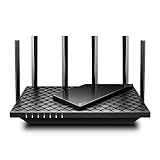
- 𝐆𝐢𝐠𝐚𝐛𝐢𝐭 𝐖𝐢𝐅𝐢 𝐟𝐨𝐫 𝟖𝐊 𝐒𝐭𝐫𝐞𝐚𝐦𝐢𝐧𝐠 – Up to 5400 Mbps WiFi for faster browsing, streaming, gaming and downloading, all at the same time. Performance varies by conditions, distance to devices, & obstacles such as walls.
- 𝐅𝐮𝐥𝐥 𝐅𝐞𝐚𝐭𝐮𝐫𝐞𝐝 𝐖𝐢𝐅𝐢 𝟔 𝐑𝐨𝐮𝐭𝐞𝐫 – Equipped with 4T4R and HE160 technologies on the 5 GHz band to enable max 4.8 Gbps ultra-fast connections.Power:12 V 2.5 A
- 𝐂𝐨𝐧𝐧𝐞𝐜𝐭 𝐌𝐨𝐫𝐞 𝐃𝐞𝐯𝐢𝐜𝐞𝐬 – Supports MU-MIMO and OFDMA to reduce congestion and 4X the average throughput
- 𝐄𝐱𝐭𝐞𝐧𝐬𝐢𝐯𝐞 𝐂𝐨𝐯𝐞𝐫𝐚𝐠𝐞 - Covers up to 2,000 sq. ft. High-Power FEM, 6× Antennas, Beamforming, and 4T4R structures combine to adapt WiFi coverage to perfectly fit your home and concentrate signal strength towards your devices.
- 𝐌𝐨𝐫𝐞 𝐕𝐞𝐧𝐭𝐬, 𝐋𝐞𝐬𝐬 𝐇𝐞𝐚𝐭 – Improved vented areas help unleash the full power of the router
| 선택지 | 고려할 만한 상황 | 한계 |
|---|---|---|
| Ethernet 케이블 또는 어댑터 | Wi-Fi 거리·간섭 문제를 직접 비교하거나 줄이고 싶을 때 | 기기가 유선 연결을 지원해야 하며 설치 거리가 부담일 수 있습니다. |
| 메시 Wi-Fi | 집이 넓거나 벽 때문에 특정 방에서만 신호가 약할 때 | 모든 기기에서 유선으로도 끊기는 회선·서비스 문제는 해결하지 못합니다. |
| 전용 스트리밍 기기 | TV 앱이 느리거나 오래됐고 다른 기기·연결은 정상일 때 | 느린 Wi-Fi, ISP 장애, 서비스 문제를 해결한다고 보장할 수 없습니다. |
| 더 빠른 인터넷 요금제 | 유선 연결에서도 실제 속도가 반복적으로 부족하거나 여러 동시 스트림이 필요한 경우 | TV 한 대의 수신 문제나 특정 앱 오류에는 우선 해결책이 아닐 수 있습니다. |
| 새 라우터 | 기존 라우터가 고장났거나 집 구조·동시 접속을 감당하지 못하는 근거가 있을 때 | 지역 ISP 장애나 스트리밍 서비스 측 문제는 해결하지 못합니다. |
Google TV Streamer (4K)는 내장 Ethernet을 제공하며, Chromecast with Google TV는 모델별 최대 해상도가 다르고 내장 Ethernet 포트가 없습니다. Chromecast에 유선 연결이 필요하다면 별도 어댑터 등 연결 방식이 필요할 수 있습니다. Google의 지원 문서에서는 Google TV Streamer 사양과 모델별 Chromecast 정보를 확인할 수 있습니다(Google TV Streamer 사양; Chromecast 모델 사양; Chromecast 연결 안내). 기기 선택은 TV 앱의 성능이나 유선 연결 필요처럼 확인된 문제를 해결할 때 고려하세요.
ISP에 문의할 때 전달할 정보
통화 전에 다음 사항을 메모하면 회선 문제와 집 안의 기기 문제를 구분하는 데 도움이 됩니다.
- 문제가 시작된 날짜와 시간대, 특히 반복되는 시간대
- 영향을 받는 앱, 타이틀, 라이브 채널과 기기
- 한 기기만 문제인지, 집 안 여러 기기에서 발생하는지
- Wi-Fi와 Ethernet에서 결과가 달랐는지
- 4K에서만 발생하는지, 낮은 화질에서도 발생하는지
- 속도 측정값과 각각의 측정 시각
- 모뎀·라우터를 재시작한 뒤에도 문제가 이어지는지
예를 들어 “화요일과 수요일 밤 8시쯤 TV와 노트북에서 여러 스트리밍 앱이 끊겼습니다. 라우터를 재시작했고 Ethernet에서도 테스트했으며, 측정값은 각각 __였습니다. 해당 시간대 지역 장애와 모뎀·회선 상태를 확인해 주세요”라고 설명할 수 있습니다. ISP에 연락할 때는 빈칸을 직접 측정한 값으로 채우세요. Netflix도 한 기기인지 여러 기기인지, Wi-Fi인지 직접 연결인지 ISP에 알려주도록 안내합니다(Netflix의 ISP 문의 안내).
유선에서도 반복적으로 영상 품질에 필요한 속도를 유지하지 못하거나, 여러 동시 시청을 감당하기 어렵다는 점이 확인된 뒤에 요금제 변경을 검토하세요. 반대로 특정 방이나 TV에서만 끊기거나, 한 앱 또는 라이브 채널에 한정된 문제라면 먼저 해당 Wi-Fi·앱·기기를 점검하는 편이 낫습니다.
Quick Recap
Product prices and availability are accurate as of the date/time indicated and are subject to change. Any price and availability information displayed on Amazon at the time of purchase will apply.

