
What’s actually slowing this PC down?
Pick the symptom - the matching free tool is one click away.
iTechGuides is reader-supported. When you buy through links on our site, we may earn an affiliate commission. As an Amazon Associate I earn from qualifying purchases. Learn more
Não existe um único “melhor driver de áudio” para todos os computadores com Windows 10. O driver correto depende do modelo do PC ou notebook, da placa-mãe, do codec de áudio e do dispositivo usado — alto-falantes internos, fones, HDMI, Bluetooth ou uma interface USB.
Na maioria dos casos, a ordem mais segura é: verificar o dispositivo de saída, tentar o Windows Update, procurar o driver no site do fabricante do computador e só depois reinstalar, reverter ou usar o driver genérico do Windows.
Qual é o melhor driver de áudio para Windows 10?
O melhor driver é o fornecido pelo fabricante do seu computador, notebook, placa-mãe ou dispositivo de áudio para o modelo exato do equipamento. Um notebook Dell, por exemplo, pode usar um pacote de áudio Realtek personalizado pela Dell. Esse pacote pode incluir componentes para o microfone, detecção do conector de fones, efeitos de áudio e o painel de controle do fabricante.
Recommended Free Tools
Por isso, baixar simplesmente o “Realtek mais recente” não é uma solução universal. O codec pode ser Realtek, mas o pacote correto ainda depende do fabricante e do modelo do equipamento.
#1 Best Overall

- PLUG IN AND HEAR SOUND IN SECONDS - USB Type-A connector with a 3.5mm stereo headphone output and a separate 3.5mm mono microphone input. No drivers, no software, no external power - the adapter is USB bus-powered and is recognized as a standard USB audio device.
- WORKS ON WINDOWS, MAC AND LINUX - Driverless on Windows 98SE/ME/2000/XP/Server 2003/Vista/7/8, Linux and Mac OSX, and compliant with the USB Audio Device Class 1.0 specification, so any system that supports class-compliant USB audio will see it. Select it as the sound output and input device after plugging it in.
- TWO JACKS, TWO JOBS - The green jack is stereo OUT for headphones or powered speakers; the pink jack is mono microphone IN for a 3.5mm mic. It does NOT support 4-pole headsets on a single combo plug, it does NOT power passive speakers, and it does NOT add surround sound - it is a stereo 2-channel adapter.
- FOR LAPTOPS AND DESKTOPS THAT NEED AN AUDIO PORT BACK - Adds a headphone and mic port to a laptop, desktop, or mini PC whose onboard jack has failed or was never there. Managed and work-issued computers can block new USB audio devices by policy - check with your IT department before ordering for a company machine.
- SABRENT SUPPORT AND WARRANTY - What is in the box: one USB audio sound adapter. Backed by a 1-year limited warranty, extended to 2 years when you register within 90 days on the manufacturer's website.
| Situação | Fonte mais indicada |
|---|---|
| Driver normal do áudio integrado | Site do fabricante do PC, notebook ou placa-mãe |
| Fone, headset ou interface USB | Site do fabricante do dispositivo |
| Áudio via HDMI ou DisplayPort | Driver da placa de vídeo, além do driver de áudio do sistema |
| Driver ausente ou instalação problemática | Windows Update ou driver genérico incluído no Windows |
| Problema iniciado após uma atualização | Reversão do driver ou reinstalação do pacote anterior |
Antes de baixar um driver, confirme se o problema é realmente o driver
Às vezes o Windows está funcionando corretamente, mas enviando o som para o monitor HDMI, um dispositivo Bluetooth ou outro equipamento.
- Abra Iniciar > Configurações > Sistema > Som.
- Em Saída, selecione os alto-falantes ou fones que você realmente deseja usar.
- Confirme que o volume não está mudo e aumente o nível para testar.
- Para definir o dispositivo padrão, abra Configurações relacionadas > Painel de Controle de Som.
- Na guia Reprodução, selecione o dispositivo e clique em Definir padrão.
Também é possível haver um problema de efeitos de áudio, serviços parados ou um dispositivo desativado. Trocar o driver sem verificar esses pontos pode não resolver a falha.
1. Atualize o driver pelo Windows Update
A Microsoft recomenda começar pelo Windows Update. No Windows 10, siga este caminho:
Do these 3 things before closing this tab:
1Fix the driver behind crashes, sound loss and screen glitches2Repair Windows errors before they cause bigger problems3Scan for outdated or missing drivers - takes under a minuteIniciar > Configurações > Atualização e Segurança > Windows Update > Verificar se há atualizações
Instale as atualizações encontradas e reinicie o computador. Quando houver um driver compatível distribuído para o seu equipamento, esse é o método mais simples para instalá-lo.
Há uma ressalva importante: o suporte padrão do Windows 10 terminou em 14 de outubro de 2025. Em instalações comuns sem ESU, o Windows Update não deve ser tratado como fonte garantida de novos drivers depois dessa data. O PC continua funcionando, e drivers ainda podem estar disponíveis no catálogo ou no site do fabricante. Dispositivos com Windows 10 22H2 inscritos no programa Extended Security Updates, além das edições Windows 10 Enterprise LTSC 2021 e Windows 10 IoT Enterprise LTSC 2021, seguem regras próprias de suporte.
Rank #2

- 【USB external sound card audio adapter】This USB to aux adapter supports listening and speaking,Easily adds a 3.5mm TRRS aux port integrated microphone-in and audio out interface to your devices
- 【High Quality Sound】 Equipped with an advanced built-in DAC chip, this USB sound card supports both CTIA and OMIP standard headphones. This USB to Aux adapter delivers stable 16-bit/48kHz audio output and effective noise reduction, faithfully reproducing and enhancing the original sound quality. Note: The 3.5mm male microphone jack does not support TS or TRS connectors
- 【Wide Compatibility】USB to 3.5mm Jack Audio Adapter support TRRS headsets and microphones.USB male wide compatibility with Windows 10/9/8/7/Vista/XP,Linux,Mac OS X google Chromebook,Raspberry Pi, PS4,PS5 and Windows Surface 3 etc
- 【Plug and Play】USB Sound Adapter no driver required,USB headset adapter plug and play;the durable nylon braided cable of the USB audio adapter ensures stable transmission and allows you to use your 3.5mm headphones more conveniently.USB to 3.5 mm port will be automatically recognized by system in seconds
- 【Portable and Durable】USB to audio jack adapter is equipped with an aluminum shell.The nylon braided of the USB to 3.5mm jack audio adapter is more durable,smaller and lighter than other plastic shells and PVC cable USB audio adapter,ensuring a much longer lasting life
2. Tente o Gerenciador de Dispositivos
O Windows pode procurar um driver compatível instalado localmente ou disponível por meio do serviço de atualização.
PC Slower Than It Used to Be?
A free scan shows the junk files, broken settings and background clutter dragging Windows down - then fixes them in one click.Free scan · Windows 10 & 11Outdated Drivers Are Slowing You Down
One free scan finds every outdated or missing driver and matches the right update for your exact hardware.Free scan · exact hardware match- Abra Iniciar, digite Gerenciador de Dispositivos e execute o resultado.
- Expanda Controladores de som, vídeo e jogos.
- Clique com o botão direito no dispositivo de áudio.
- Selecione Atualizar driver.
- Escolha Pesquisar automaticamente drivers.
- Conclua o processo e reinicie o PC.
Se aparecer a mensagem “O melhor driver já está instalado”, isso não prova que você encontrou a versão mais recente. A Microsoft informa que pode existir uma versão posterior no site do fabricante do computador ou do dispositivo.
3. Baixe o pacote correto no site do fabricante
Para download manual, identifique primeiro o modelo exato do equipamento. Em notebooks e PCs de marca, procure a página de suporte da Dell, HP, Lenovo, ASUS, Acer, MSI ou do fabricante correspondente. Em um computador montado, consulte o modelo da placa-mãe. Para uma interface de áudio ou outro dispositivo externo, use o site do próprio fabricante.
Na página de suporte:
- Informe o modelo completo do computador ou dispositivo.
- Selecione Windows 10 e a arquitetura correta, normalmente 64 bits.
- Localize a categoria Áudio, Audio ou Sound.
- Compare a data e a versão do pacote com o driver atualmente instalado.
- Baixe o instalador diretamente do fabricante.
- Feche aplicativos que estejam usando o microfone ou os alto-falantes.
- Execute o instalador como administrador, se necessário, e reinicie o computador.
Prefira o pacote OEM completo quando o equipamento depender de recursos como painel de controle, equalização, detecção automática de fones, efeitos ou microfone proprietário. Um driver genérico pode restaurar o som, mas não necessariamente manterá todas essas funções.
4. Instale o driver genérico do Windows
Se o pacote do fabricante não estiver disponível ou se a instalação falhar, você pode testar o driver genérico incluído no Windows:
Gerenciador de Dispositivos > Controladores de som, vídeo e jogos > [dispositivo] > Atualizar driver > Procurar drivers no meu computador > Deixar-me escolher em uma lista de drivers disponíveis em meu computador
Rank #3

- Upgrade the Sound Quality: UGREEN Aux to USB adapter is the perfect solution for upgrading the sound quality of your laptop or desktop computer. With its high-resolution DAC chip, this adapter offers stunning audio quality that will completely transform your listening experience
- Crystal-Clear Sound: Experience high-fidelity audio like never before! With a built-in DAC chip, this USB audio adapter delivers rich and immersive audio. The USB Aux adapter facilitates high-resolution audio output and noise reduction up to 16bit/48kHz to enhance the original sound quality of your devices
- Plug and Play: Simply connect this sound card to your device and you're ready to go - no drivers or external power sources required. Whether you're using it for gaming, recording music, or watching movies, this adapter is sure to impress
- Wide Compatibility: The USB to audio jack is Compatible with Windows 11/10/98SE/ME/2000/XP/Server 2003/Vista/7/8/Linux/Mac OSX/PS5/PS4/Google Chromebook/Windows Surface Pro 3/Raspberry Pi. So no matter what you're using, this adapter is sure to work seamlessly with your setup. (*Note: NOT compatible with PS3.)
- Compact and Portable: UGREEN Aux to USB adapter is constructed with durable ABS material that makes it easy to take on the go. Don't miss out on this opportunity to elevate your audio experience - get your hands on the UGREEN Aux to USB adapter today
Selecione um driver compatível, clique em Avançar e reinicie o PC. Essa alternativa é útil para confirmar se o hardware consegue produzir áudio, mas pode remover recursos específicos oferecidos pelo pacote do fabricante.
5. Reinstale o driver quando o áudio desapareceu
Um driver corrompido ou uma instalação incompleta pode fazer o dispositivo desaparecer ou exibir a mensagem “Nenhum dispositivo de saída de áudio instalado”.
- Abra o Gerenciador de Dispositivos.
- Expanda Controladores de som, vídeo e jogos.
- Clique com o botão direito no dispositivo de áudio e escolha Desinstalar dispositivo.
- Confirme a remoção quando solicitado.
- Reinicie o computador.
Em condições normais, o Windows tenta reinstalar o driver durante a reinicialização. Desinstalar o dispositivo nesse procedimento não significa que o áudio será removido permanentemente.
Free tools Windows power users keep installed
One-click scans. No signup required.
6. Reverta o driver após uma atualização
Se o som parou imediatamente depois de uma atualização, a reversão pode ser mais eficaz que instalar outro pacote.
Abra Gerenciador de Dispositivos > Controladores de som, vídeo e jogos > [dispositivo] > Propriedades > Driver > Reverter driver. Confirme com Sim e reinicie o computador. O botão pode estar indisponível quando não existe uma versão anterior armazenada.
Quando o dispositivo de áudio não aparece
Se o alto-falante, fone ou controlador não estiver listado:
Rank #4

- USB Stereo Sound Card: This biaze USB audio adapter is ideal to replace your faulty sound card or audio port. It extends the 3.5mm mono microphone input and speaker-headphone output via the USB port, allowing you to connect small speakers, headphones, microphones, dual-plug headphones and more
- Dual functions Audio Interface: Support listening + speaking. Support CTIA standards jack. Support Android earphones. Support Windows 10/8.1/8/7/Vista/XP, Mac OS X, Linux, Google Chromebook, Windows Surface 3 pro, Raspberry Pi and PS4 PS5 etc
- Crystal-Clear Sound: Experience high-fidelity audio like never before! With a built-in DAC chip, this USB audio adapter delivers rich and immersive audio. The USB Aux adapter facilitates high-resolution audio output and noise reduction up to 16bit/48kHz to enhance the original sound quality of your devices
- Plug and Play: Simply connect this sound card to your device and you're ready to go - no drivers or external power sources required. Whether you're using it for gaming, recording music, or watching movies, this adapter is sure to impress
- Compact and Portable: Aux to USB adapter is constructed with durable ABS material that makes it easy to take on the go. Don't miss out on this opportunity to elevate your audio experience - get your hands on the Aux to USB adapter today
- No Gerenciador de Dispositivos, abra Exibir > Mostrar dispositivos ocultos.
- Depois selecione Ação > Verificar se há alterações de hardware.
- Se o dispositivo aparecer desativado, clique nele com o botão direito e escolha Habilitar dispositivo, quando essa opção estiver disponível.
As causas possíveis incluem driver ausente, incompatível, desativado ou corrompido; alteração recente do driver; atualização do Windows; ou falha temporária na detecção do hardware.
Correções para estalos, distorção e som intermitente
Desative as melhorias de áudio
Acesse Iniciar > Configurações > Sistema > Som > [dispositivo de reprodução] > Propriedades > Melhorias. Selecione Desabilitar todas as melhorias e clique em OK. Se a guia Melhorias não aparecer, abra Avançado e desative os efeitos de áudio disponíveis.
Reinicie os serviços de áudio
- Pressione Win + R.
- Digite
services.msce pressione Enter. - No console Serviços, clique com o botão direito em Windows Audio e selecione Reiniciar.
- Repita o procedimento para Windows Audio Endpoint Builder.
Execute o solucionador da Microsoft
No Windows 10, o solucionador automatizado de áudio é executado pelo aplicativo Get Help. Abra o aplicativo e inicie o diagnóstico de Áudio. Ele verifica configurações e tenta aplicar correções automaticamente.
O que evitar ao procurar drivers
- Não use sites aleatórios que prometem “atualizar todos os drivers” com um clique.
- Não instale um pacote Realtek genérico apenas porque o nome do codec aparece no Gerenciador de Dispositivos.
- Não conclua que a mensagem “melhor driver já está instalado” encerra a busca.
- Não troque o driver antes de verificar se a saída correta está selecionada.
- Não remova componentes do fabricante se você precisa de efeitos, microfone ou detecção de conectores.
O caminho mais confiável é identificar o equipamento, usar o Windows Update quando aplicável e comparar o pacote disponível no suporte oficial do fabricante.
Independent reader supportYour contribution helps us test, update, and keep practical guides available for everyone.Ordem recomendada para resolver problemas de áudio
- Verifique volume, mudo e dispositivo em Configurações > Sistema > Som.
- Reinicie o PC e confirme as conexões físicas.
- Execute o solucionador de áudio no Get Help.
- Use o Windows Update, considerando o fim do suporte padrão do Windows 10.
- Atualize pelo Gerenciador de Dispositivos.
- Baixe o pacote específico no site do fabricante.
- Reinstale o driver se o dispositivo estiver corrompido ou ausente.
- Use a reversão se a falha começou após uma atualização.
- Teste o driver genérico apenas quando o pacote OEM não resolver ou não estiver disponível.
As orientações oficiais usadas neste procedimento estão na documentação da Microsoft sobre atualização de drivers de áudio, no guia de correção de problemas de som e nas informações sobre o fim do suporte do Windows 10.
FAQ
Qual driver de áudio devo baixar para o Windows 10?
Baixe o driver da página de suporte do fabricante do seu PC, notebook, placa-mãe ou dispositivo de áudio, usando o modelo exato do equipamento. O driver Realtek genérico não é necessariamente o correto.
Best Value
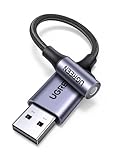
- 2 in 1 USB Audio Adapter: UGREEN USB to 3.5mm jack audio adapter supports both listening and talking. In-line control and microphone function allows you to chat while gaming. This USB Aux adapter enables you to connect headphones, headset, speakers with 3.5mm jack to your PC through the USB A port. [*Note: The 3.5mm adapter can support the connection of a single microphone for use. Please note that the 3.5mm male microphone's attribute requirement is TRRS]
- 24bit 96KHz High Quality Sound: Built-in advanced smart chip, USB sound card supports CTIA and OMIP standard headsets. The USB to Aux adapter facilitates high-resolution audio output and noise reduction up to 24bit/96kHz (others are 16bit/48kHz)to enhance the original sound quality of your PC devices. Note: Microphone does not support 24bit 96KHz, only headphones can
- Built to Last: With aluminium alloy shell, the Aux to USB adapter is more durable and portable than other plastic USB audio adapter. Nylon braided design of USB to audio jack adapter ensures stable audio transmission. 10000+ bend tests prove that USB headset adapter can prevent damage caused by tangling and scratching
- Broad Compatibility: This USB external sound card is compatible with Windows 11/10/98SE/ME/2000/XP/Server 2003/Vista/7/8, Linux//Raspberry Pi, MacBook Pro 2019, MacBook Air 2018, PS5/ PS4, Switch 2, Google Chromebook, Windows Surface Pro 3. *Note: Does not support Apple headphone line control
- Plug and Play: No driver is required, just plug and play. USB bus-powered, no external power is required for this convenient sound card. *Note:Supports regular headphones with a resistance of less than 50 ohms, but does not support high-resistance headphones
O Windows diz que o melhor driver já está instalado. O que fazer?
Procure manualmente uma versão mais recente no site do fabricante. Essa mensagem do Gerenciador de Dispositivos não garante que o pacote mais novo esteja instalado.
Posso desinstalar o driver de áudio?
Sim, quando você está seguindo o procedimento de reinstalação. Em seguida, reinicie o computador; o Windows normalmente tenta reinstalar o driver automaticamente.
Como recuperar o áudio depois de uma atualização?
No Gerenciador de Dispositivos, abra as propriedades do dispositivo de áudio, entre na guia Driver e selecione Reverter driver. Essa opção só aparece quando há uma versão anterior disponível.
The Tool Desk
Outbyte Driver Updater FREEScan for outdated or missing drivers - takes under a minuteDriver Scan →Outbyte PC Repair FREERepair Windows errors before they cause bigger problemsFix Now →O driver genérico do Windows é suficiente?
Ele pode restaurar o áudio básico, mas talvez não inclua painel de controle, efeitos, detecção de fones ou recursos específicos do notebook. Prefira o pacote do fabricante quando possível.
O Windows 10 ainda recebe drivers pelo Windows Update?
O suporte padrão terminou em 14 de outubro de 2025. Sem ESU ou uma edição LTSC aplicável, o Windows Update não deve ser considerado uma fonte garantida de novas atualizações regulares, embora drivers possam continuar disponíveis no fabricante ou no catálogo.
The Bottom Line
O “melhor” driver de áudio para Windows 10 é o pacote compatível com o modelo exato do seu equipamento — normalmente o disponibilizado pelo fabricante. Comece verificando a saída de som e o volume, tente o Windows Update quando aplicável e use o Gerenciador de Dispositivos para atualizar, reinstalar ou reverter. Só recorra ao driver genérico quando o pacote específico não estiver disponível ou não funcionar.
Quick Recap
Product prices and availability are accurate as of the date/time indicated and are subject to change. Any price and availability information displayed on Amazon at the time of purchase will apply.
Quick wins for a faster PC:
Fix the driver behind crashes, sound loss and screen glitchesFind Drivers →Repair Windows errors before they cause bigger problemsFix Now →Scan for outdated or missing drivers - takes under a minuteDriver Scan →
