
Outdated Drivers Are Slowing You Down
One free scan finds every outdated or missing driver and matches the right update for your exact hardware.Free scan · exact hardware matchWindows Errors? Fix Them Before They Spread
Repair common Windows errors and clear accumulated junk for a smoother, more stable PC - no reinstall needed.Free scan · no reinstalliTechGuides is reader-supported. When you buy through links on our site, we may earn an affiliate commission. As an Amazon Associate I earn from qualifying purchases. Learn more
В Windows 11 нет одного общего файла под названием «USB-драйвер». За работу USB отвечают несколько компонентов: драйвер контроллера, USB-концентратора, составного устройства и драйвер самой периферии — например, телефона, накопителя, камеры или док-станции.
Поэтому способ зависит от симптома. Если Windows показывает жёлтый восклицательный знак, начните с Центра обновления Windows или Диспетчера устройств. Если проблема появилась сразу после обновления, безопаснее выполнить откат. А если устройство не определяется только через один кабель или порт, замена драйвера может вообще не потребоваться.
Сначала определите, какой компонент USB неисправен
Откройте Пуск, введите Диспетчер устройств и запустите найденное приложение. Основные USB-компоненты находятся в разделе Контроллеры универсальной последовательной шины.
Проблемное устройство обычно отмечено жёлтым восклицательным знаком. Однако драйвер периферии может находиться в другом разделе:
#1 Best Overall

- Instant Port Expansion: Add four USB 3.0 ports to any compatible device for enhanced connectivity
- Individual Power Control: Each port features its own power switch with LED indicator for independent operation
- High-Speed Data Transfer: Supports transfer speeds up to 5Gbps (USB 3.0), 480Mbps (USB 2.0), and 12Mbps (USB 1.1)
- Powered Hub Design: Includes 2.5 Amp power adapter to provide sufficient power for your connected devices
- Simple Installation: Plug and play functionality with hot swappable capability for easy setup
| Что подключено | Где искать в диспетчере устройств |
|---|---|
| Флешка или внешний SSD | Дисковые устройства |
| Камера | Камеры или Устройства обработки изображений |
| Гарнитура, звуковая карта | Звуковые, игровые и видеоустройства |
| Телефон | Переносные устройства или Другие устройства |
| Неизвестная периферия | Другие устройства |
| Контроллер или концентратор USB | Контроллеры универсальной последовательной шины |
Щёлкните устройство правой кнопкой мыши, выберите Свойства и проверьте поле Состояние устройства. Код ошибки полезнее самого факта, что устройство не работает.
Способ 1. Установите драйвер через Windows Update
Это самый безопасный вариант: Windows выбирает пакет, совместимый с вашей системой и оборудованием.
- Откройте Пуск → Параметры → Центр обновления Windows.
- Нажмите Проверить наличие обновлений.
- Установите найденные обновления кнопкой Скачать и установить, если она отображается.
- Затем откройте Дополнительные параметры → Необязательные обновления.
- Раскройте раздел Обновления драйверов, отметьте подходящий пакет и нажмите Скачать и установить.
- Перезагрузите компьютер, даже если Windows не требует этого явно.
Раздел необязательных обновлений может быть пустым. Это не ошибка: Windows Update публикует такие пакеты не для каждого компьютера и не при каждом поиске.
Quick wins for a faster PC:
Repair Windows errors before they cause bigger problemsFix Now →Scan for outdated or missing drivers - takes under a minuteDriver Scan →Способ 2. Обновите устройство в диспетчере устройств
- Откройте Диспетчер устройств.
- Раскройте Контроллеры универсальной последовательной шины или раздел, соответствующий вашей периферии.
- Щёлкните проблемное устройство правой кнопкой мыши.
- Выберите Обновить драйвер.
- Нажмите Автоматический поиск драйверов.
- Установите найденный пакет и перезагрузите компьютер.
Сообщение «Наиболее подходящие драйверы для вашего устройства уже установлены» означает, что Windows не нашла более подходящий пакет в доступных источниках. Это не обязательно означает, что у вас установлена самая новая версия производителя.
Установка уже скачанного драйвера
Если у вас есть официальный пакет с сайта производителя ноутбука, материнской платы или USB-устройства:
- В окне Обновить драйверы выберите Найти драйверы на этом компьютере.
- Укажите папку с распакованными файлами.
- Нажмите Далее и дождитесь завершения установки.
Для такого способа обычно нужен файл с расширением .inf. Если производитель поставляет установщик .exe, запускайте его только с официального сайта и следуйте его инструкциям. Случайный файл из каталога драйверов не является безопасной заменой официальному пакету.
Rank #2

- Smart Charging Ports: 2 Extra 5V/2.4A charging ports supporting 2.4A output specially designed for smart charging. Charges most USB charging equipment, regardless of large batteries such as smartphones or tablets, or mini-battery equipment such as smart portable devices, at full speed.
- Faster Speed with USB 3.0: USB 3.0 ports offer transfer speeds of up to 5Gbps, 10 times faster than USB 2.0. This 7-port USB 3.0 data hub can instantly expand 1 USB 3.0 port to 7 USB 3.0 data ports for keyboard, mouse, printer, hard drivers and other USB devices.
- TP-Link Charging technology intelligently identifies connected devices, automatically delivering the smart charge to your smartphones, tablets or devices with a USB charging connector, minimizing charging time.
- Protect Both Your Equipment and Your Data: UH720 has a sophisticated circuit design with multiple overheat, overload, overvoltage and short circuit protections. A built-in surge protector keeps both your devices and your data safe in the data transfer process.
- UH720 supports hot-swap USB ports that can be safely connected and disconnected while the computer is on and running.
Способ 3. Переустановите драйвер USB
Переустановка помогает, если устройство перестало работать после сбоя, некорректного отключения или повреждения записи в системе.
Do these 3 things before closing this tab:
1Fix the driver behind crashes, sound loss and screen glitches2Repair Windows errors before they cause bigger problems3Scan for outdated or missing drivers - takes under a minute- Откройте Диспетчер устройств.
- Найдите неисправное устройство.
- Выберите Удалить устройство.
- Подтвердите удаление.
- Перезагрузите компьютер.
После перезапуска Windows обычно обнаруживает устройство заново и использует подходящий пакет из хранилища драйверов или Windows Update. Не удаляйте все USB-контроллеры подряд: если нужного пакета не окажется в системе, устройство может остаться без рабочего драйвера.
Для повторного обнаружения без полной перезагрузки откройте меню Действие в диспетчере устройств и выберите Обновить конфигурацию оборудования.
Способ 4. Используйте PnPUtil в командной строке
PnPUtil.exe входит в Windows 11 и находится в папке %windir%System32. Для большинства команд откройте Терминал или Командную строку от имени администратора.
Просканировать изменения оборудования
pnputil /scan-devicesПосле сканирования можно вывести подключённые устройства:
pnputil /enum-devices /connectedНайти устройства с ошибками
pnputil /enum-devices /problemЧтобы одновременно показать аппаратные и совместимые идентификаторы, используйте:
Rank #3

- Super Speed USB 3.0 Technology: Expand one USB 3.0 port into 10 high-speed USB 3.0 ports with data transfer speeds up to 5Gbps for fast and efficient connectivity
- Individual Power Switches and LED Indicators: Each port features its own power switch and blue LED indicator for convenient control and monitoring of connected devices
- Plug and Play Installation: No driver installation required, simply connect and start using immediately with Windows, Mac OS, and Linux operating systems
- Complete Package Included: Comes with 60W 12V/5A power adapter, USB 3.0 cable, and user manual for immediate setup and use
- Universal Compatibility: Backward compatible with USB 2.0 and 1.1 devices, allowing you to sync card readers, phones, hard drives, and other USB peripherals seamlessly
pnputil /enum-devices /problem /deviceidsАппаратный идентификатор также доступен в интерфейсе Windows: Свойства устройства → Сведения → ИД оборудования или Совместимые ИД. Он помогает найти точный пакет на сайте производителя.
Установить пакет INF
Для одного файла:
pnputil /add-driver "C:DriversUSBdriver.inf" /installДля всех INF-файлов в папке и вложенных каталогах:
pnputil /add-driver "C:DriversUSB*.inf" /subdirs /installКлюч /install устанавливает пакет на совместимые устройства, но не заставляет Windows заменить уже установленный драйвер, если новый пакет имеет более низкий рейтинг совместимости.
Free tools Windows power users keep installed
One-click scans. No signup required.
Удалить пакет драйвера
Сначала выведите список пакетов:
pnputil /enum-driversЗатем удалите нужный пакет, подставив его настоящее опубликованное имя:
pnputil /delete-driver oem42.inf /uninstalloem42.inf — только пример. Удаление пакета может оставить устройство без рабочего драйвера, если другого подходящего пакета в системе нет.
Rank #4
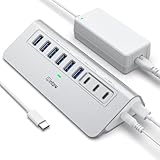
- Hybrid USB C Hub: This usb hub features 1*USB-C 3.2 10Gbps + 2 USB A 3.2 10Gbps, 4 USB-A 3.0 5Gbps and 2 USB-C PD 45W Fast Charging Ports(Not support data transmission) , use the usb hub for pc to extend your laptop, desktop, gaming host and more. Note: Powered usb hub do not support video output function.⚠️Note: The usb hub powered is not recommended for charging computers or other high-power devices.
- 10Gbps Fast Data Transfer: The USB 3.2 hub provides lightning fast data transfer via USB 3.2 port (10Gbps) or USB 3.0 port (5Gbps), allowing you to easily transfer HD photos, videos, and any files in seconds.Suitable for video editing, social media video editing, photography enthusiasts, educators, researchers, and office workers Note: Do not use multiple SSD drives simultaneously
- PD 45W Fast Charging: This usb hub for laptop provides dedicated 2 PD 45W charging ports, can quickly charge your iPhone17/ 16/15 series, iPad, mobile phones and other type-c devices. Note: when you use the powered usb hub, please insert the provided power adapter to charge your device via hub. ⚠️Note: The PD 45W Charging Ports does not support data transfer .
- Ergonomic Design: The aluminium one-piece USB port hub has a unique ergonomic 28-degree made with 50%+ recycled materials angled triangular shape and feet on the bottom to make plugging and unplugging USB devices easier and more stable on the desktop.Note:It is recommended that you avoid using multiple removable drives simultaneously.
- Universal Compatibility: Intpw powered usb c hub includes a USB C to C cable in the package, compatible with most USB-C laptops and PC, such as M1/M2/M3/M4/M5 MacBook Air/Pro, iMac, XPS, Surface Pro.Friendly Note: This design perfectly fits 99% of standard-sized USB-C devices (including regular-thickness USB-C flash drives, phone/tablet cables, etc.). If you're using a custom USB-C device with a thicker port housing, please contact us for compatibility advice.
Коды ошибок: что они означают
| Симптом или код | Вероятная причина и действие |
|---|---|
| Код 28 | Подходящий драйвер не установлен. Установите официальный пакет вручную или удалите устройство и выполните повторное обнаружение. |
| Код 43 | Windows остановила устройство после сообщения о проблеме от самого устройства или его драйвера. Проверьте не только драйвер, но и кабель, питание, порт и саму периферию. |
| Жёлтый восклицательный знак | Откройте свойства устройства и прочитайте точный код в поле «Состояние устройства». |
Если обновление драйвера не помогло
Проверьте кабель и порт
Для USB-C проблема может быть связана с ограничениями самого оборудования. Кабель способен не поддерживать требуемый режим, а конкретный порт — USB4, Thunderbolt или DisplayPort Alternate Mode. Подключите устройство напрямую к компьютеру, попробуйте другой кабель и другой порт, не используя хаб или док-станцию.
Recommended Free Tools
Проверьте питание
Проблемы появляются, когда ноутбук работает от почти разряженной батареи, несколько устройств одновременно потребляют много энергии или периферии требуется внешний источник питания. Подключите компьютер к сети, отключите ненужные устройства или используйте док-станцию с собственным блоком питания.
Установите драйвер с сайта производителя
Ищите пакет по точной модели ноутбука или материнской платы. Выбирайте драйвер для Windows 11 и правильной архитектуры системы. Не устанавливайте пакет от другой модели только потому, что в названии указан похожий чип.
Как откатить неудачное обновление
Если USB перестал работать сразу после установки нового пакета:
- Откройте Диспетчер устройств.
- Перейдите к проблемному устройству и откройте Свойства.
- Перейдите на вкладку Драйвер.
- Нажмите Откатить драйвер и подтвердите действие.
- Перезагрузите компьютер.
Кнопка будет недоступна, если Windows не сохранила предыдущий пакет. Для отката требуются права администратора.
Покажите скрытые устройства
Ранее подключённая периферия может не отображаться в обычном списке. В диспетчере устройств откройте Вид → Показать скрытые устройства, затем проверьте USB-раздел и соответствующий раздел периферии.
Best Value

- 【Instant expansion and SuperSpeed Syncing】-This 7-port USB 3.0 data hub can instantly expand 1 USB 3.0 port to 7 external USB 3.0 data ports for keyboard, mouse, printer, hard drivers and more USB devices, syncing data at blazing speeds up to 5Gbps in no time.
- 【Smart Charging Port】- Besides 7 SuperSpeed USB 3.0 ports, this USB 3.0 splitter offers a charging dedicated port, which is able to charge your iPhone, iPad faster and safer. With the 5V/4A power adapter, it can provide charging power up to 2.4A .
- 【Simple Switch to Control】- Equipped with individual on-off switches to control each USB port, atolla USB 3.0 hub saves the trouble of unplugging devices and help place them more rationally when you don't use them.
- 【Maximum Compatibility and Performance】- Compatible with Windows 11, 10, 8.1, 8, 7, Vista, XP, Mac OS X (10.x or above), Linux and above. Fully plug and play, no drivers required and supports hot swapping
- 【In the Box】- atolla 7-port USB 3.0 hub (100cm of the USB hub cord), 5V/4A Power Adapter(120cm of the electrical cord), Quick Setup Guide. Guaranteed by bauihr 18-Month Warranty
Скрытая запись может относиться к физически отключённому или старому устройству. Не удаляйте такие записи без конкретной причины.
Ошибки в старых инструкциях
- «Для каждого USB 3.0 нужен отдельный драйвер». Современная Windows уже содержит значительную часть USB-стека и стандартных классов. Отдельный пакет может понадобиться контроллеру, чипсету или специализированному устройству.
- «Диспетчер устройств всегда ставит самый новый драйвер из интернета». Он выбирает подходящий пакет по правилам сопоставления и рейтинга. Версия на сайте производителя может быть новее.
- «USB device not recognized всегда означает устаревший драйвер». Причиной также бывают кабель, порт, нехватка питания, док-станция или неисправность самой периферии.
- «Нужно удалить все USB-контроллеры». Удаляйте только проблемное устройство или конкретный пакет. Перед серьёзными изменениями разумно создать точку восстановления.
FAQ
Нужно ли скачивать отдельный драйвер USB 3.0 для Windows 11?
Обычно нет. Windows 11 содержит встроенные драйверы для значительной части стандартного USB-стека. Отдельный пакет может потребоваться для контроллера, чипсета, док-станции или специализированного устройства.
Где находятся USB-драйверы в Windows 11?
Драйверы контроллера и концентраторов находятся в разделе «Контроллеры универсальной последовательной шины» диспетчера устройств. Драйвер конкретной периферии может отображаться в разделах «Дисковые устройства», «Камеры», «Переносные устройства» или «Другие устройства».
The Tool Desk
Outbyte Driver Updater FREEFix the driver behind crashes, sound loss and screen glitchesFind Drivers →Outbyte PC Repair FREERepair Windows errors before they cause bigger problemsFix Now →Что делать, если Windows пишет, что лучший драйвер уже установлен?
Проверьте сайт производителя ноутбука, материнской платы или самой периферии. Диспетчер устройств может не найти более новую версию, опубликованную производителем отдельно.
Безопасно ли удалять USB-контроллер в диспетчере устройств?
Удаление конкретного проблемного устройства обычно безопасно: после перезагрузки Windows пытается установить его заново. Не удаляйте все контроллеры и пакеты без необходимости — система может не найти замену.
Почему USB не работает после обновления драйвера?
Выполните откат на вкладке «Драйвер» в свойствах устройства. Если кнопка недоступна, проверьте кабель, порт, питание и установите официальный пакет для точной модели компьютера или устройства.
The Bottom Line
Начните с Параметры → Центр обновления Windows → Необязательные обновления, затем проверьте конкретное устройство в диспетчере устройств. Переустановка и PnPUtil пригодятся для диагностики или ручной установки INF-пакета. Если смена драйвера не меняет ситуацию, тестируйте кабель, порт, питание и док-станцию: неисправность USB далеко не всегда программная.
What’s actually slowing this PC down?
Pick the symptom - the matching free tool is one click away.
Quick Recap
Product prices and availability are accurate as of the date/time indicated and are subject to change. Any price and availability information displayed on Amazon at the time of purchase will apply.

